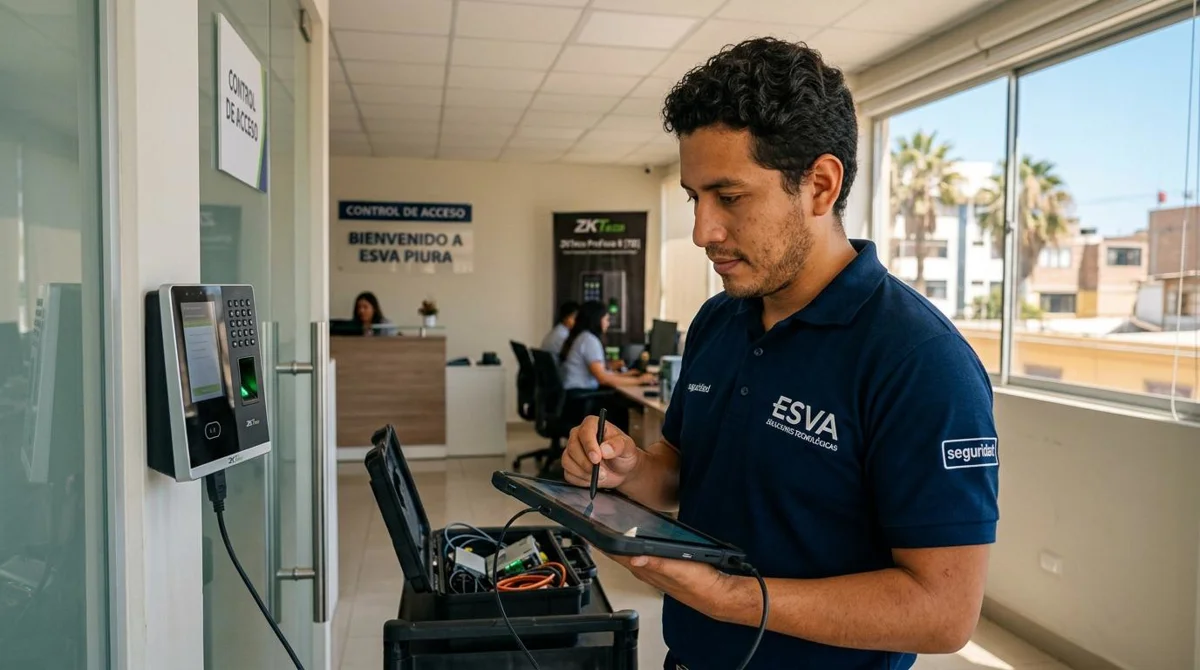
เครื่องสแกนมีไฟแต่กดไม่ได้ ต้องเช็กอย่างไร?
อาการ เครื่องสแกนมีไฟ หน้าจอยังติด แต่กดปุ่มหรือแตะหน้าจอแล้วไม่ตอบสนอง เป็นปัญหาที่พบได้ในระบบ Time Attendance และ Access Control
อาการอาจมีหลายรูปแบบ เช่น
- หน้าจอค้างอยู่หน้าเดิม
- แตะหน้าจอแล้วไม่ตอบสนอง
- กดปุ่มแล้วไม่มีเสียง
- สแกนนิ้วแล้วไม่ทำงาน
- กล้องไม่ตอบสนอง
- เครื่องสแกนใบหน้าหมุนค้าง
- เครื่องทำงานช้ามาก
- เครื่องเปิดอยู่แต่ไม่สามารถเปิดประตูได้
- เครื่องยังมีไฟแต่ไม่ส่งข้อมูลเข้า Server
สิ่งสำคัญคือ มีไฟ ไม่ได้หมายความว่าเครื่องทำงานเป็นปกติ
ระบบอาจมีไฟเลี้ยง แต่ตัว Software, Firmware, หน่วยความจำ, Network หรือส่วนควบคุมภายในอาจค้างได้
สาเหตุที่เครื่องสแกนมีไฟแต่ใช้งานไม่ได้
สาเหตุที่เป็นไปได้ ได้แก่
1. เครื่องค้าง
เป็นสาเหตุที่ตรวจสอบได้ง่ายที่สุด
เครื่องอาจเปิดอยู่ แต่ระบบภายในหยุดตอบสนอง ทำให้หน้าจอค้างหรือไม่รับคำสั่ง
2. หน่วยความจำหรือทรัพยากรของเครื่องเต็ม
หากมีข้อมูลจำนวนมาก หรือเครื่องถูกใช้งานต่อเนื่องเป็นเวลานาน อาจทำให้การทำงานช้าลงในบางรุ่น
3. Firmware หรือ Software มีปัญหา
ระบบภายในเครื่องอาจเกิดข้อผิดพลาด ทำให้บางฟังก์ชันหยุดทำงาน
4. Power Supply จ่ายไฟไม่เสถียร
แม้หน้าจอยังติด แต่หากแรงดันไฟไม่เสถียร อุปกรณ์อาจทำงานผิดปกติหรือ Restart เอง
5. Network มีปัญหา
Network ไม่ได้ทำให้เครื่องค้างทุกกรณี แต่หากระบบถูกออกแบบให้ติดต่อ Server หรือ Controller อยู่ตลอด อาจต้องตรวจสอบ Network เพิ่มเติม
6. Controller หรือ Access Control มีปัญหา
กรณีเครื่องยังสแกนได้ แต่เปิดประตูไม่ได้ ควรแยกตรวจสอบ Controller, Relay และกลอนไฟฟ้า
วิธีตรวจสอบเบื้องต้น
ก่อนเปลี่ยนอุปกรณ์ ให้ตรวจสอบตามลำดับนี้
เครื่องมีไฟ → หน้าจอตอบสนอง → สแกนได้ → เปิดประตูได้ → ส่งข้อมูลได้
จะช่วยแยกได้ว่าปัญหาอยู่ส่วนไหน
- ดูว่าหน้าจอค้างหรือไม่
ลองดูว่าหน้าจอยังแสดงข้อมูลที่เปลี่ยนแปลงหรือไม่
เช่น
- เวลาเดินหรือไม่
- วันที่ถูกต้องหรือไม่
- เมนูตอบสนองหรือไม่
- Animation หรือสถานะบนหน้าจอเปลี่ยนหรือไม่
หากหน้าจอค้างอยู่หน้าเดิมเป็นเวลานาน อาจเป็นอาการของระบบค้าง
- ทดลองกดปุ่มหรือหน้าจอ
หากเป็นเครื่องที่มีปุ่มกด ให้ทดลองปุ่มพื้นฐาน
หากเป็น Touch Screen ให้ทดลองแตะบริเวณต่าง ๆ
ถ้าไม่มีการตอบสนองเลย แต่หน้าจอยังติด อาจต้องสงสัย
- Touch Screen
- ระบบปฏิบัติการภายใน
- Firmware
- เครื่องค้าง
- ตรวจสอบว่าตัวอ่านยังทำงานหรือไม่
ลองสแกนตามวิธีที่เครื่องรองรับ
เช่น
- ลายนิ้วมือ
- ใบหน้า
- บัตร
- PIN
หากสแกนแล้วเครื่องตอบสนอง แสดงว่าระบบอ่านข้อมูลอาจยังทำงานอยู่ และปัญหาอาจอยู่ที่หน้าจอหรือบางส่วนของระบบ
แต่ถ้าทุกอย่างไม่ตอบสนอง ควรตรวจสอบระบบโดยรวม
- ดูว่าเครื่อง Restart เองหรือไม่
อาการ Restart เองอาจเกี่ยวข้องกับ
- Power Supply
- Adapter
- ไฟตก
- ไฟกระชาก
- ระบบภายใน
- Firmware
หากเครื่องเปิดขึ้นมาแล้วดับหรือ Restart ซ้ำ ๆ ไม่ควรใช้งานต่อโดยไม่ตรวจสอบ เพราะอาจทำให้ข้อมูลการลงเวลาไม่ครบได้
- ตรวจสอบ Power Supply
แม้หน้าจอจะยังติด แต่ควรตรวจสอบ Power Supply หากพบว่า
- เครื่อง Restart เอง
- เครื่องค้างเป็นระยะ
- หน้าจอกระพริบ
- เครื่องดับแล้วติดใหม่
- อาการเกิดหลังไฟตก
การตรวจวัดไฟควรดำเนินการโดยช่างหรือผู้ที่มีความรู้ด้านไฟฟ้าและตรงตามข้อกำหนดของอุปกรณ์
- ตรวจสอบ Network
หากเครื่องยังสามารถใช้งานสแกนได้ แต่ข้อมูลไม่ส่งเข้า Server ให้แยกปัญหาออกจากตัวเครื่อง
ตรวจสอบ
- สาย LAN
- Switch
- Router
- IP Address
- Gateway
- Server
- Internet
- Firewall
ตัวอย่างเช่น
สแกนได้ → เครื่องบันทึกข้อมูลได้ → แต่ข้อมูลไม่เข้า Server
กรณีนี้ไม่ควรสรุปทันทีว่าเครื่องสแกนเสีย
ควรตรวจสอบระบบสื่อสารระหว่างเครื่องกับ Server ด้วย
- ถ้าใช้กับ Access Control ให้ตรวจสอบ Controller
กรณีเครื่องสแกนใช้สำหรับเปิดประตู ต้องแยกให้ชัดเจนว่า
เครื่องสแกนทำงานหรือไม่
และ
ระบบเปิดประตูทำงานหรือไม่
ตัวอย่าง
สแกนผ่าน
↓
เครื่องส่งคำสั่ง
↓
Controller
↓
Relay
↓
Electric Lock
↓
ประตูเปิด
หากสแกนผ่านแต่ประตูไม่เปิด ปัญหาอาจไม่ได้อยู่ที่ตัวอ่านไบโอเมตริก
- ตรวจสอบว่ามีเฉพาะบางคนที่ใช้งานไม่ได้หรือทุกคน
จุดนี้ช่วยวิเคราะห์ปัญหาได้มาก
ถ้า ทุกคนใช้งานไม่ได้
ให้สงสัยระบบ เช่น
- เครื่องค้าง
- Power Supply
- Controller
- Network
- Firmware
แต่ถ้า บางคนใช้งานได้ บางคนใช้งานไม่ได้
ควรตรวจสอบเพิ่มเติม เช่น
- ข้อมูลผู้ใช้งาน
- สิทธิ์ Access Control
- Fingerprint Template
- Face Template
- Card
- ตารางเวลา
- สถานะพนักงาน
- อย่า Reset เครื่องทันที
เมื่อเครื่องค้าง หลายคนเลือก Factory Reset ทันที
แต่ไม่ควรทำเป็นขั้นตอนแรก
เพราะการ Reset อาจส่งผลต่อ
- User
- Fingerprint
- Face
- Card
- Access Permission
- Schedule
- Network Setting
- Device Setting
ควรสำรองหรือยืนยันข้อมูลก่อน Reset หากอุปกรณ์และสถานการณ์เอื้ออำนวย
- Restart เครื่องอย่างถูกวิธี
หากคู่มือของรุ่นนั้นรองรับการ Restart ให้ใช้วิธี Restart ตามที่ผู้ผลิตกำหนด
หลัง Restart ควรตรวจสอบ
- เครื่องเปิดขึ้นหรือไม่
- หน้าจอตอบสนองหรือไม่
- เวลาและวันที่ถูกต้องหรือไม่
- สแกนได้หรือไม่
- เปิดประตูได้หรือไม่
- ข้อมูลถูกบันทึกหรือไม่
- ข้อมูลส่งเข้า Server หรือไม่
ถ้ากลับมาใช้งานได้ชั่วคราวแล้วค้างซ้ำ ควรหาสาเหตุเพิ่มเติม ไม่ควรแก้ด้วยการ Restart ซ้ำอย่างเดียว
ถ้าเครื่องค้างบ่อย ควรตรวจอะไรเพิ่มเติม?
หากอาการเกิดซ้ำ ให้จดข้อมูลไว้
- เครื่องรุ่นอะไร
- Serial Number
- Firmware Version
- เกิดเวลาใด
- เกิดหลังไฟดับหรือไม่
- มีพนักงานใช้งานจำนวนมากหรือไม่
- เกิดเฉพาะช่วงเวลาหรือไม่
- Network มีปัญหาหรือไม่
- เครื่อง Restart เองหรือไม่
- ข้อมูลลงเวลาหายหรือไม่
ข้อมูลเหล่านี้ช่วยให้ช่างวิเคราะห์ปัญหาได้ง่ายขึ้น
เครื่องมีไฟ แต่ข้อมูลไม่เข้า Server ต้องแยกอย่างไร?
อาการนี้ต้องแยกออกเป็น 2 เรื่อง
ส่วนที่ 1 เครื่องบันทึกเวลา
ถ้าพนักงานสแกนแล้วเครื่องแสดงผลว่าสำเร็จ เครื่องอาจยังสามารถบันทึกข้อมูลไว้ในเครื่องได้
ส่วนที่ 2 การส่งข้อมูล
ข้อมูลอาจยังไม่ถูกส่งไปยัง Server เพราะ
- Network ขาด
- Server ไม่ตอบสนอง
- IP ผิด
- DNS มีปัญหา
- Port มีปัญหา
- การตั้งค่า Server ผิด
- ระบบเชื่อมต่อมีปัญหา
ดังนั้น เครื่องมีไฟแต่ข้อมูลไม่เข้า Server ไม่ได้แปลว่าเครื่องเสียเสมอไป
ถ้าเป็นโรงงานที่มีหลายเครื่อง ควรตรวจอย่างไร?
หากมีหลายเครื่อง ให้เปรียบเทียบกัน
ตัวอย่าง
เครื่อง A ใช้งานไม่ได้
เครื่อง B ใช้งานได้
เครื่อง C ใช้งานได้
มีโอกาสที่ปัญหาจะอยู่เฉพาะเครื่อง A
แต่ถ้า
เครื่อง A ใช้งานไม่ได้
เครื่อง B ใช้งานไม่ได้
เครื่อง C ใช้งานไม่ได้
และเกิดขึ้นพร้อมกัน อาจต้องตรวจสอบระบบส่วนกลาง เช่น
- Power Supply
- Network
- Server
- Switch
- Internet
- ระบบไฟฟ้า
การเปรียบเทียบหลายอุปกรณ์ช่วยลดเวลาการค้นหาสาเหตุได้มาก
วิธีตรวจสอบหลังแก้ไข
หลังจากเครื่องกลับมาทำงานแล้ว ควรทดสอบครบทุกส่วน
ทดสอบที่ 1
สแกนพนักงาน
ทดสอบที่ 2
ตรวจสอบว่าเครื่องบันทึกเวลา
ทดสอบที่ 3
ตรวจสอบ Access Control หากใช้เปิดประตู
ทดสอบที่ 4
ตรวจสอบข้อมูลที่ Server
ทดสอบที่ 5
ตรวจสอบรายงานลงเวลา
หากข้อมูลเข้า Server และรายงานแสดงถูกต้อง แสดงว่าระบบกลับมาทำงานครบวงจร
สรุปอาการแบบง่าย
มีไฟ + หน้าจอค้าง
→ ตรวจเครื่อง / Firmware / Power Supply
มีไฟ + หน้าจอใช้ได้ + สแกนไม่ได้
→ ตรวจ Sensor / Fingerprint / Face / Software
มีไฟ + สแกนได้ + ประตูไม่เปิด
→ ตรวจ Controller / Relay / Electric Lock / สิทธิ์
มีไฟ + สแกนได้ + ไม่ส่งข้อมูล
→ ตรวจ Network / Server / การตั้งค่าการเชื่อมต่อ
หลายเครื่องมีอาการพร้อมกัน
→ ตรวจระบบส่วนกลาง
เครื่องเดียวมีอาการ
→ ตรวจ Power / สาย / เครื่อง / อุปกรณ์เฉพาะจุด
Elogtime ช่วยลดปัญหาการตรวจสอบข้อมูลลงเวลาอย่างไร?
เมื่อองค์กรมีเครื่องสแกนหลายเครื่อง สิ่งสำคัญไม่ใช่เพียงการทำให้เครื่องกลับมาใช้งานได้ แต่ต้องตรวจสอบต่อว่า ข้อมูลการลงเวลาของพนักงานเข้าระบบครบหรือไม่
Elogtime เป็นระบบ Time Attendance Online สำหรับจัดการข้อมูลเวลาพนักงานจากอุปกรณ์บันทึกเวลา และรองรับการจัดการข้อมูล เช่น เวลาเข้า–ออก การทำงาน OT ขาด ลา มาสาย และรายงานต่าง ๆ
Elogtime.com – ระบบ Time Attendance Online
การมีระบบจัดการข้อมูลส่วนกลางช่วยให้ฝ่าย HR สามารถตรวจสอบข้อมูลการลงเวลาได้จากระบบออนไลน์ แทนที่จะต้องพึ่งการตรวจสอบจากหน้าจอเครื่องเพียงอย่างเดียว
โดยเฉพาะองค์กรที่มีพนักงานจำนวนมาก หรือมีเครื่องสแกนหลายจุด การรวมข้อมูลไว้ในระบบกลางช่วยให้ตรวจสอบข้อมูลหลังเกิดปัญหาได้สะดวกขึ้น
สรุป
หาก เครื่องสแกนมีไฟแต่กดไม่ได้ หรือเครื่องค้าง อย่าเพิ่งสรุปว่าอุปกรณ์เสีย
ให้ตรวจสอบตามลำดับ
1. หน้าจอตอบสนองหรือไม่
2. เครื่องสแกนลายนิ้วมือ/ใบหน้าทำงานหรือไม่
3. Power Supply ปกติหรือไม่
4. เครื่อง Restart เองหรือไม่
5. Network ทำงานหรือไม่
6. Controller ทำงานหรือไม่
7. Access Control เปิดประตูได้หรือไม่
8. ข้อมูลถูกบันทึกหรือส่งเข้า Server หรือไม่
ที่สำคัญคือแยกให้ออกว่าเป็นปัญหา ตัวเครื่อง, ไฟเลี้ยง, Network, Server หรือระบบเปิดประตู
การตรวจเป็นขั้นตอนจะช่วยลดการเปลี่ยนอุปกรณ์โดยไม่จำเป็น และช่วยให้หาสาเหตุได้เร็วขึ้น
หากต้องการจัดการข้อมูล Time Attendance จากเครื่องสแกนผ่านระบบออนไลน์ สามารถดูรายละเอียดระบบ Elogtime ได้ที่
Elogtime.com – ระบบ Time Attendance Online
FAQ
ถาม: เครื่องสแกนมีไฟแต่กดไม่ได้ เกิดจากอะไร?
ตอบ: อาจเกิดจากเครื่องค้าง Touch Screen มีปัญหา Firmware ผิดปกติ หรือระบบภายในทำงานไม่สมบูรณ์ ควรตรวจสอบทีละส่วนก่อนเปลี่ยนเครื่อง
ถาม: เครื่องสแกนค้างควรปิดเปิดใหม่หรือไม่?
ตอบ: หากรุ่นนั้นรองรับการ Restart สามารถ Restart ตามขั้นตอนของผู้ผลิตได้ แต่ไม่ควร Factory Reset ทันที เพราะอาจกระทบข้อมูลและการตั้งค่าภายในเครื่อง
ถาม: เครื่องสแกนมีไฟแต่เปิดประตูไม่ได้ เกิดจากเครื่องเสียหรือไม่?
ตอบ: ไม่จำเป็น อาจเกิดจาก Controller, Relay, Power Supply, Electric Lock หรือสิทธิ์การเข้าออก
ถาม: เครื่องสแกนยังสแกนได้แต่ข้อมูลไม่เข้า Server ทำอย่างไร?
ตอบ: ให้ตรวจสอบ Network, IP, Server, Port และการตั้งค่าการเชื่อมต่อก่อน เพราะตัวเครื่องอาจยังบันทึกข้อมูลได้ตามปกติ
ถาม: ถ้าทุกเครื่องสแกนค้างพร้อมกันควรตรวจอะไร?
ตอบ: ให้ตรวจสอบระบบส่วนกลาง เช่น Power Supply, Network, Switch, Server และระบบไฟฟ้า ก่อนตรวจเครื่องแต่ละตัว
ถาม: เครื่องค้างบ่อยควรเปลี่ยนเครื่องเลยหรือไม่?
ตอบ: ควรหาสาเหตุก่อน โดยเฉพาะ Power Supply, Firmware, Network และสภาพการทำงานของเครื่อง เพราะการเปลี่ยนเครื่องอาจไม่แก้ปัญหาหากต้นเหตุอยู่ที่ระบบอื่น
