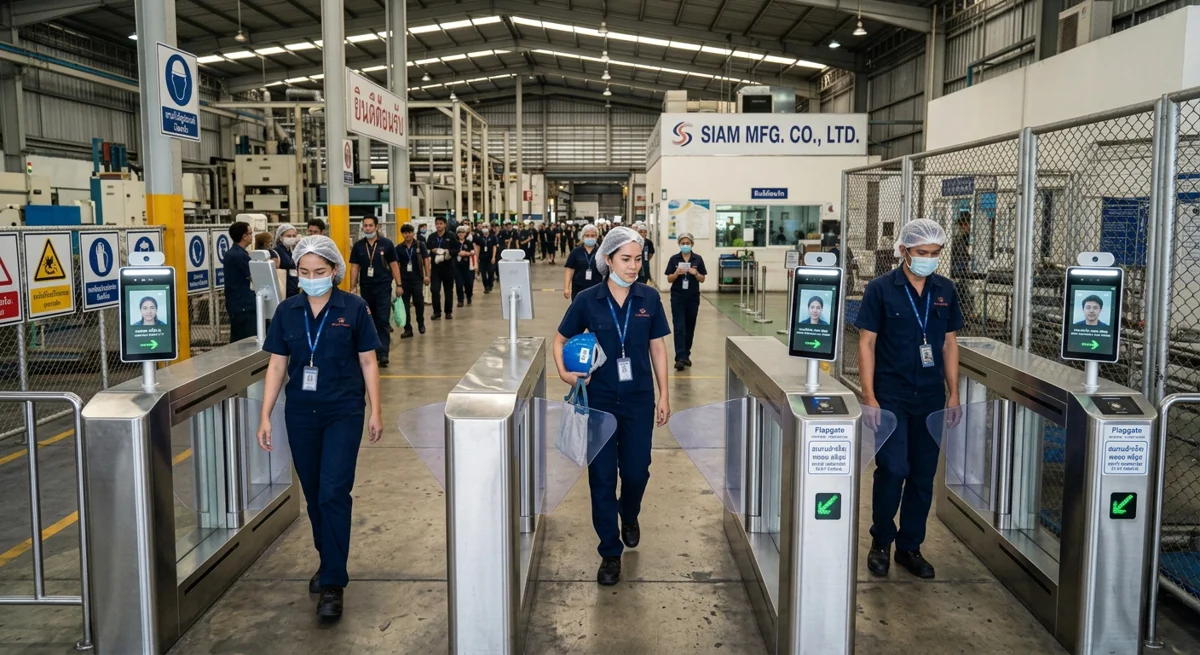
ดึงข้อมูลจากเครื่องสแกนไม่ได้ ต้องแก้อย่างไร?
ปัญหา “ดึงข้อมูลจากเครื่องสแกนไม่ได้” เป็นปัญหาที่ทำให้ฝ่ายบุคคลทำงานต่อได้ยาก เพราะข้อมูลการเข้า–ออกงานของพนักงานอาจไม่เข้าระบบ ส่งผลให้ไม่สามารถตรวจสอบเวลาทำงาน จัดทำรายงาน หรือคำนวณ OT ได้ตามปกติ
สถานการณ์ที่มักพบ เช่น
- พนักงานสแกนเข้าออกแล้ว แต่ข้อมูลไม่เข้าระบบ
- เครื่องสแกนมีข้อมูล แต่โปรแกรมดึงข้อมูลไม่ได้
- เมื่อกดดึงข้อมูลแล้วไม่มีรายการใหม่
- เครื่องขึ้น Online แต่ข้อมูลไม่มา
- ดึงข้อมูลได้บางวัน
- ดึงข้อมูลได้บางเครื่อง
- เครื่องหนึ่งใช้งานได้ แต่อีกเครื่องไม่สามารถส่งข้อมูลได้
- ต้องดึงข้อมูลด้วยมือทุกวัน
- มีพนักงานจำนวนมากจนไม่สามารถตรวจสอบข้อมูลทีละคนได้
ก่อนแก้ไขควรหาสาเหตุให้ชัดเจนว่าเกิดจาก เครื่องสแกน, Network, Server, โปรแกรมรับข้อมูล หรือฐานข้อมูล
ข้อมูลไม่ได้เข้าระบบ ไม่ได้แปลว่าข้อมูลหาย
สิ่งแรกที่ควรเข้าใจก็คือ
ข้อมูลไม่เข้าระบบ ≠ ข้อมูลหาย
เครื่องสแกนจำนวนมากสามารถเก็บข้อมูลการลงเวลาไว้ภายในเครื่องได้ แม้ช่วงเวลาหนึ่งจะไม่สามารถส่งข้อมูลไปยังระบบส่วนกลางได้
ดังนั้น หากพบปัญหาอย่าเพิ่งรีเซ็ตเครื่องหรือลบข้อมูล
ให้ตรวจสอบก่อนว่าในเครื่องยังมีรายการลงเวลาของพนักงานอยู่หรือไม่
หากข้อมูลยังอยู่ในเครื่อง โอกาสกู้ข้อมูลกลับเข้าสู่ระบบยังมีอยู่มากกว่าการลบข้อมูลออกไปตั้งแต่แรก
สาเหตุที่ดึงข้อมูลจากเครื่องสแกนไม่ได้
- เครื่องไม่มี Network
สาเหตุพื้นฐานที่สุดคือเครื่องไม่สามารถเชื่อมต่อกับ Network ได้
อาจเกิดจาก
- สาย LAN หลุด
- Wi-Fi หลุด
- Switch มีปัญหา
- Router มีปัญหา
- Internet ขัดข้อง
- เปลี่ยน Network ใหม่
- IP ของเครื่องเปลี่ยน
- สัญญาณ Wi-Fi ไม่เสถียร
หากเครื่องไม่สามารถติดต่อกับระบบได้ การดึงข้อมูลก็จะไม่สำเร็จ
- IP Address ของเครื่องเปลี่ยน
กรณีที่พบได้บ่อยคือเดิมตั้งค่าเครื่องไว้ที่
192.168.1.100
แต่ภายหลัง Router แจก IP ใหม่ให้เครื่องเป็น
192.168.1.125
โปรแกรมที่ยังพยายามเชื่อมต่อไปยัง 192.168.1.100 ก็จะไม่พบเครื่อง
ดังนั้นเมื่อดึงข้อมูลไม่ได้ ควรตรวจสอบ IP Address ของเครื่องอีกครั้ง
- Server ติดต่อเครื่องไม่ได้
บางระบบใช้ Server เป็นตัวกลางในการรับข้อมูลจากเครื่องสแกน
แม้เครื่องจะทำงานปกติ แต่หาก Server ไม่สามารถติดต่อเครื่องได้ ข้อมูลก็จะไม่เข้าระบบ
ควรตรวจสอบ
- Server ทำงานอยู่หรือไม่
- Network ระหว่าง Server กับเครื่องสแกนใช้งานได้หรือไม่
- Port ที่ใช้เชื่อมต่อเปิดอยู่หรือไม่
- Firewall บล็อกการเชื่อมต่อหรือไม่
- Service ที่เกี่ยวข้องทำงานหรือไม่
- โปรแกรมหรือ Service รับข้อมูลหยุดทำงาน
ในระบบที่มี Service หรือ Worker ทำหน้าที่รับข้อมูล หาก Service หยุดทำงาน เครื่องอาจยังเปิดใช้งานได้ตามปกติ แต่ข้อมูลจะไม่ถูกนำเข้าสู่ระบบ
จึงควรตรวจสอบว่า
- Service ยังทำงานอยู่หรือไม่
- Worker ยังทำงานอยู่หรือไม่
- มี Error ใน Log หรือไม่
- Queue มีข้อมูลค้างหรือไม่
- Database สามารถรับข้อมูลได้หรือไม่
กรณีนี้เป็นปัญหาที่ผู้ใช้งานทั่วไปอาจมองไม่เห็น เพราะเครื่องสแกนยังดูเหมือนใช้งานได้ตามปกติ
- เครื่อง Online แต่ไม่มีข้อมูลเข้า
คำว่า Online ไม่ได้หมายความว่าข้อมูลการลงเวลาถูกส่งเข้าระบบทุก Transaction
เครื่องอาจติดต่อ Server ได้ แต่กระบวนการส่งข้อมูลการลงเวลาอาจมีปัญหา
จึงควรตรวจสอบมากกว่าแค่สถานะ Online
ตัวอย่างข้อมูลที่ควรดูคือ
- Online Status
- Last Sync
- Last Transaction
- จำนวน Transaction
- เวลาของรายการล่าสุด
หาก Last Sync ไม่เปลี่ยนมานาน ทั้งที่มีพนักงานสแกนทุกวัน แสดงว่าควรตรวจสอบกระบวนการ Sync เพิ่มเติม
- Port ถูกปิดหรือถูก Firewall บล็อก
หากระบบใช้ Port สำหรับสื่อสารระหว่างเครื่องกับ Server แต่ Port ถูกปิด การเชื่อมต่อก็จะไม่สำเร็จ
ปัญหานี้อาจเกิดหลังจาก
- เปลี่ยน Server
- เปลี่ยน Firewall
- เปลี่ยน Router
- ย้ายสำนักงาน
- เปลี่ยน Network
- ติดตั้ง Security Software ใหม่
หากก่อนหน้านี้ใช้งานได้ แต่หลังจากเปลี่ยนระบบ Network แล้วดึงข้อมูลไม่ได้ ควรตรวจสอบส่วนนี้เป็นพิเศษ
- เครื่องสแกนเก็บข้อมูลไว้ แต่ระบบไม่ได้ดึงข้อมูลย้อนหลัง
หากช่วงหนึ่งเครื่อง Offline พนักงานยังสามารถสแกนเวลาได้ และข้อมูลอาจถูกเก็บไว้ในเครื่อง
เมื่อระบบกลับมา Online ต้องมีการดึงข้อมูลย้อนหลัง
หากกระบวนการ Sync ไม่ทำงาน ข้อมูลเก่าจะยังค้างอยู่ในเครื่อง
ดังนั้นควรตรวจสอบว่าโปรแกรมสามารถดึงข้อมูลย้อนหลังได้หรือไม่
- รหัสเครื่องไม่ตรงกับระบบ
แต่ละเครื่องควรมีข้อมูลระบุตัวตน เช่น Serial Number หรือ Device SN
หากข้อมูลในระบบไม่ตรงกับเครื่องจริง อาจทำให้ระบบไม่สามารถจับคู่ข้อมูลได้อย่างถูกต้อง
ควรตรวจสอบ
- Serial Number
- Device ID
- ชื่อเครื่อง
- IP Address
- สาขา
- บริษัท
- Database ที่เชื่อมต่อ
โดยเฉพาะบริษัทที่มีเครื่องจำนวนมาก
- ฐานข้อมูลมีปัญหา
บางครั้งเครื่องส่งข้อมูลมาแล้ว แต่ข้อมูลไม่สามารถบันทึกลงฐานข้อมูลได้
อาจเกิดจาก
- Database เต็ม
- Connection Database มีปัญหา
- ตารางมีปัญหา
- Transaction Error
- Constraint Error
- Server มีพื้นที่ไม่เพียงพอ
กรณีนี้ควรตรวจสอบ Log ของระบบและ Database เพิ่มเติม
- ข้อมูลเข้าระบบแล้ว แต่หน้าเว็บไม่แสดง
อีกกรณีที่มักเข้าใจผิดคือข้อมูลถูกบันทึกแล้ว แต่หน้าเว็บหรือรายงานไม่แสดงข้อมูล
สาเหตุอาจเกิดจาก
- เลือกวันที่ผิด
- Filter ผิด
- เลือกสาขาผิด
- เลือกพนักงานผิด
- Query รายงานมีปัญหา
- ข้อมูลยังไม่ได้ผ่านขั้นตอนคำนวณ
ดังนั้นควรตรวจสอบข้อมูลต้นทางก่อนสรุปว่า “ดึงข้อมูลไม่ได้”
วิธีตรวจสอบแบบเป็นขั้นตอน
เมื่อพบว่าดึงข้อมูลไม่ได้ ให้ตรวจสอบตามลำดับดังนี้
ขั้นตอนที่ 1 ตรวจสอบข้อมูลในเครื่อง
ดูว่ามีรายการสแกนของพนักงานหรือไม่
ถ้าไม่มี อาจเป็นปัญหาที่เครื่องหรือการสแกน
ถ้ามี ให้ไปขั้นตอนต่อไป
ขั้นตอนที่ 2 ตรวจสอบ Network
ตรวจสอบ LAN หรือ Wi-Fi
ขั้นตอนที่ 3 ตรวจสอบ IP
ดูว่า IP ของเครื่องตรงกับที่ระบบกำหนดไว้หรือไม่
ขั้นตอนที่ 4 ตรวจสอบสถานะ Online
ดูว่าเครื่องสามารถติดต่อระบบได้หรือไม่
ขั้นตอนที่ 5 ตรวจสอบ Last Sync
ดูว่าระบบได้รับข้อมูลล่าสุดเมื่อใด
ขั้นตอนที่ 6 ตรวจสอบ Service
ตรวจสอบ Service หรือ Worker ที่ทำหน้าที่รับข้อมูล
ขั้นตอนที่ 7 ตรวจสอบ Log
ดูว่ามี Error ตอนรับหรือบันทึกข้อมูลหรือไม่
ขั้นตอนที่ 8 ตรวจสอบ Database
ดูว่าข้อมูลถูกบันทึกเข้าฐานข้อมูลหรือไม่
ขั้นตอนที่ 9 ตรวจสอบรายงาน
หากข้อมูลอยู่ในฐานข้อมูลแล้ว ให้ตรวจสอบ Filter และเงื่อนไขของรายงาน
ถ้ามีพนักงานจำนวนมาก ปัญหาจะหนักขึ้น
สมมติบริษัทมีพนักงาน 800 คน และมีเครื่องสแกน 10 เครื่อง
หากเครื่องใดเครื่องหนึ่งไม่ส่งข้อมูล ฝ่าย HR อาจต้องตรวจสอบว่า
- เครื่องไหนมีปัญหา
- พนักงานคนไหนได้รับผลกระทบ
- ข้อมูลหายตั้งแต่วันไหน
- ข้อมูลค้างอยู่ที่เครื่องหรือไม่
- ระบบได้รับข้อมูลล่าสุดเมื่อใด
หากต้องตรวจสอบด้วยมือทุกวัน งานจะเพิ่มขึ้นอย่างรวดเร็ว
โดยเฉพาะช่วงสิ้นเดือนที่ต้องปิด Attendance และเตรียมข้อมูล Payroll
วิธีลดปัญหาการดึงข้อมูลในระยะยาว
บริษัทควรมีระบบที่สามารถติดตามสถานะของเครื่องได้จากส่วนกลาง
เช่น
- เครื่อง Online / Offline
- Last Sync
- Last Transaction
- จำนวนข้อมูล
- เครื่องที่ไม่มีข้อมูลใหม่
- เครื่องที่ไม่ได้ติดต่อระบบนาน
- ประวัติการรับข้อมูล
การมีข้อมูลเหล่านี้ช่วยให้ผู้ดูแลระบบรู้ปัญหาก่อนที่ฝ่าย HR จะเปิดรายงานแล้วพบว่าข้อมูลหาย
สิ่งที่ไม่ควรทำเมื่อดึงข้อมูลไม่ได้
อย่าเพิ่ง
- Reset เครื่อง
- Format เครื่อง
- ลบ Transaction
- ลบพนักงาน
- เปลี่ยนค่าระบบโดยไม่สำรองข้อมูล
- ถอนโปรแกรมทันที
โดยเฉพาะกรณีที่ยังไม่รู้ว่าข้อมูลเดิมถูกเก็บอยู่ที่ใด
ควรตรวจสอบข้อมูลในเครื่องและระบบก่อนเสมอ
Elogtime ช่วยลดปัญหาการจัดการข้อมูลเครื่องสแกนได้อย่างไร?
หากบริษัทต้องดึงข้อมูลจากเครื่องสแกนด้วยตัวเองเป็นประจำ และต้องคอยตรวจสอบข้อมูลจากหลายเครื่อง การใช้ระบบ Time Attendance Online สามารถช่วยลดขั้นตอนการทำงานของฝ่าย HR ได้
Elogtime เป็นระบบ Time Attendance Online ที่เชื่อมต่อกับเครื่องบันทึกเวลาและจัดการข้อมูลการลงเวลาผ่านระบบออนไลน์ โดยรองรับการใช้งานกับเครื่องสแกนนิ้ว เครื่องสแกนใบหน้า เครื่องทาบบัตร และระบบ Access Control ตามข้อมูลจากเว็บไซต์ Elogtime
Elogtime.com – ระบบ Time Attendance Online
แนวคิดสำคัญคือให้ระบบช่วยจัดการข้อมูลแทนการที่ฝ่ายบุคคลต้องคอยดึงข้อมูลและรวมไฟล์ด้วยตัวเอง
เหมาะกับองค์กรที่ต้องการ
- รวบรวมข้อมูลการลงเวลา
- ตรวจสอบเวลาเข้า–ออก
- จัดการข้อมูลจากหลายเครื่อง
- รองรับหลายสาขา
- คำนวณเวลาทำงาน
- คำนวณ OT
- ตรวจสอบขาด ลา มาสาย
- จัดทำรายงานออนไลน์
- ลดการทำงานด้วย Excel
- ให้ HR ตรวจสอบข้อมูลจากส่วนกลาง
สำหรับบริษัทที่มีพนักงานจำนวนมาก การมีระบบกลางช่วยให้การจัดการข้อมูลเป็นระบบมากขึ้น และลดปัญหาที่ฝ่าย HR ต้องเสียเวลาตามหาว่า “ข้อมูลอยู่ที่เครื่องไหน” หรือ “เครื่องไหนยังไม่ได้ส่งข้อมูล”
สรุป
ปัญหา “ดึงข้อมูลจากเครื่องสแกนไม่ได้” ต้องแยกให้ออกก่อนว่าเกิดจากจุดใด
เครื่อง → Network → IP → Server → Service → Sync → Database → Report
ไม่ควรรีเซ็ตหรือลบข้อมูลทันที เพราะข้อมูลการลงเวลาอาจยังคงอยู่ในเครื่อง
สำหรับองค์กรที่มีพนักงานจำนวนมากหรือมีเครื่องสแกนหลายเครื่อง การใช้ระบบ Time Attendance Online สามารถช่วยลดงานในการรวบรวม ตรวจสอบ และจัดทำรายงานข้อมูลเวลาทำงานได้
Elogtime เป็นอีกทางเลือกสำหรับองค์กรที่ต้องการบริหารข้อมูล Time Attendance ผ่านระบบออนไลน์ และลดการทำงานแบบ Manual ของฝ่ายบุคคล
Elogtime.com – ระบบ Time Attendance Online
FAQ
คำถาม: ดึงข้อมูลจากเครื่องสแกนไม่ได้ ต้องเริ่มตรวจสอบจากตรงไหน?
คำตอบ: ควรเริ่มจากตรวจสอบว่ามีข้อมูลอยู่ในเครื่องหรือไม่ จากนั้นตรวจสอบ Network, IP, Online Status, Last Sync และระบบรับข้อมูลตามลำดับ
คำถาม: เครื่องสแกนมีข้อมูล แต่โปรแกรมไม่มีข้อมูล ต้องทำอย่างไร?
คำตอบ: ตรวจสอบกระบวนการ Sync ระหว่างเครื่องกับระบบ รวมถึง Network, Server, Service และ Log
คำถาม: เครื่องขึ้น Online แต่ดึงข้อมูลไม่ได้ เพราะอะไร?
คำตอบ: Online Status ไม่ได้ยืนยันว่าทุก Transaction ถูกส่งเข้าระบบ ควรตรวจสอบ Last Sync และ Last Transaction เพิ่มเติม
คำถาม: ถ้า Internet หลุด ข้อมูลที่พนักงานสแกนจะหายหรือไม่?
คำตอบ: ไม่จำเป็นต้องหาย หากเครื่องสามารถเก็บข้อมูลไว้ภายในเครื่องได้ แต่ควรตรวจสอบว่าหลัง Network กลับมาแล้วระบบสามารถดึงข้อมูลย้อนหลังได้หรือไม่
คำถาม: บริษัทมีเครื่องสแกนหลายเครื่อง ควรจัดการอย่างไร?
คำตอบ: ควรใช้ระบบส่วนกลางที่สามารถรวบรวมข้อมูลจากเครื่องต่าง ๆ และช่วยให้ผู้ดูแลตรวจสอบสถานะของแต่ละเครื่องได้ง่ายขึ้น
คำถาม: Elogtime ช่วยเรื่องการดึงข้อมูลลงเวลาได้อย่างไร?
คำตอบ: Elogtime เป็นระบบ Time Attendance Online ที่เชื่อมต่อกับอุปกรณ์บันทึกเวลาและนำข้อมูลเข้าสู่ระบบเพื่อจัดการเวลาทำงาน รายงาน และการคำนวณต่าง ๆ ช่วยลดขั้นตอนการจัดการข้อมูลแบบ Manual
