พนักงานสแกนแล้ว แต่ไม่มีข้อมูลลงเวลา เกิดจากอะไร?
ปัญหาที่ฝ่ายบุคคลและผู้ดูแลระบบ Time Attendance พบได้บ่อยคือ พนักงานยืนยันตัวตนที่เครื่องสแกนสำเร็จ แต่เมื่อเปิดโปรแกรมหรือรายงานกลับไม่พบข้อมูลการเข้า–ออกงาน
สถานการณ์ที่พบได้ เช่น
พนักงานสแกนเวลา 07:55 น.
เครื่องแจ้งว่า “บันทึกสำเร็จ”
แต่เมื่อ HR เปิดรายงานกลับพบว่า
ไม่มีเวลา 07:55 น.
หรือบางครั้งพบข้อมูลของพนักงานวันที่ 1–10 แต่วันที่ 11 กลับไม่มีข้อมูลเลย
ปัญหานี้ไม่ได้หมายความว่าเครื่องสแกนเสียเสมอไป เพราะระหว่าง “เครื่องบันทึกเวลา” กับ “ระบบรายงาน” ยังมีขั้นตอนการส่งข้อมูลและประมวลผลอีกหลายขั้นตอน
ดังนั้นวิธีแก้ที่ถูกต้องคือ ต้องไล่ตรวจสอบตั้งแต่เครื่องสแกน → การเชื่อมต่อ → ข้อมูลพนักงาน → การ Sync → ระบบคำนวณเวลา
สาเหตุที่ 1: เครื่องสแกนไม่ได้เชื่อมต่อกับระบบ
สาเหตุแรกที่ควรตรวจสอบคือเครื่องสแกนสามารถติดต่อกับระบบได้หรือไม่
ตัวอย่างเช่น
เครื่องสแกนอยู่ที่โรงงาน
↓
Internet ขัดข้อง
↓
พนักงานยังสามารถสแกนได้
↓
เครื่องเก็บข้อมูลไว้ภายใน
↓
แต่ข้อมูลยังไม่ถูกส่งขึ้นระบบ
ดังนั้นพนักงานอาจสแกนสำเร็จที่หน้าเครื่อง แต่ HR ยังไม่เห็นข้อมูลในระบบ Online
เครื่องสแกนบางระบบสามารถเก็บข้อมูลไว้ภายในเครื่องและส่งข้อมูลย้อนหลังเมื่อการเชื่อมต่อกลับมาได้ ซึ่งเป็นแนวทางที่ช่วยลดปัญหาข้อมูลหายเมื่อ Internet ขัดข้อง
วิธีตรวจสอบ
ให้ตรวจสอบ
• สถานะ Online / Offline ของเครื่อง
• Network
• LAN
• Wi-Fi
• Internet
• IP Address
• Server หรือ Cloud
• Service ที่ทำหน้าที่รับข้อมูล
ถ้าเครื่อง Offline ให้แก้ปัญหาการเชื่อมต่อก่อน แล้วจึงตรวจสอบการ Sync ข้อมูลอีกครั้ง
สาเหตุที่ 2: ข้อมูลยังไม่ได้ Sync เข้าระบบ
อีกกรณีคือเครื่องสแกนบันทึกข้อมูลแล้ว แต่ระบบกลางยังไม่ได้รับข้อมูล
ตัวอย่าง
เครื่องสแกน
มีข้อมูล 07:58
แต่ Cloud TA
ยังไม่มีข้อมูล
กรณีนี้ควรตรวจสอบระบบ Sync หรือระบบดึงข้อมูลจากเครื่อง
วิธีแก้
ตรวจสอบว่า
- เครื่อง Online หรือไม่
- ระบบสามารถเชื่อมต่อเครื่องได้หรือไม่
- มีรายการข้อมูลค้างส่งหรือไม่
- Service ดึงข้อมูลทำงานอยู่หรือไม่
- มี Error จากการรับข้อมูลหรือไม่
- ลองสั่ง Sync หรือดึงข้อมูลย้อนหลัง
สาเหตุที่ 3: เครื่องสแกนบันทึกเวลา แต่ระบบไม่รู้จักรหัสพนักงาน
ระบบ Time Attendance ส่วนใหญ่จะใช้รหัสพนักงานหรือ PIN เป็นตัวเชื่อมระหว่างเครื่องกับฐานข้อมูล
ตัวอย่าง
เครื่องสแกนบันทึก
PIN = 10025
แต่ในระบบ HR ไม่มี PIN 10025
หรือมีข้อมูลเป็น
Employee ID = 1025
ระบบจึงไม่สามารถจับคู่ข้อมูลได้อย่างถูกต้อง
วิธีตรวจสอบ
ตรวจสอบว่า
PIN ในเครื่อง
ตรงกับ
รหัสพนักงานในระบบ
หรือไม่
ควรระวังการแก้ไขรหัสพนักงานหลังจากมีข้อมูลการลงเวลาแล้ว เพราะอาจทำให้ข้อมูลเก่ากับข้อมูลใหม่เชื่อมกันไม่ตรงกัน
สาเหตุที่ 4: เพิ่มพนักงานเข้าระบบหลังจากพนักงานสแกน
กรณีนี้เกิดขึ้นได้เช่นกัน
ตัวอย่าง
08:00
พนักงานสแกน
แต่ยังไม่มีข้อมูลพนักงานในระบบ
10:00
HR เพิ่มพนักงาน
จากนั้นเปิดรายงาน
กลับไม่พบข้อมูลเวลา 08:00
ปัญหานี้สามารถเกิดขึ้นได้ในระบบที่ต้องรู้จักข้อมูลพนักงานก่อนจึงจะนำ Transaction ไปประมวลผลได้
ดังนั้นเมื่อเพิ่มพนักงานใหม่ ควรตรวจสอบลำดับการทำงานของระบบว่า
เพิ่มพนักงาน
↓
ส่งข้อมูลไปเครื่อง
↓
ตรวจสอบข้อมูลในเครื่อง
↓
ทดสอบการสแกน
↓
ตรวจสอบข้อมูลในระบบ
สาเหตุที่ 5: พนักงานสแกนสำเร็จ แต่รายงานเลือกวันที่ผิด
บางครั้งข้อมูลไม่ได้หาย แต่ HR เปิดรายงานผิดช่วงวันที่
ตัวอย่าง
พนักงานสแกน
วันที่ 8 กันยายน
แต่รายงานเลือก
วันที่ 7 กันยายน
จึงไม่พบข้อมูล
ก่อนสรุปว่าเครื่องไม่บันทึก ควรตรวจสอบ
• วันที่
• เวลาเริ่มต้น
• เวลาสิ้นสุด
• Time Zone
• บริษัท
• สาขา
• แผนก
• พนักงาน
สาเหตุที่ 6: เวลาในเครื่องสแกนไม่ตรง
ปัญหา Time Zone หรือเวลาของเครื่องสแกนก็สำคัญมาก
ตัวอย่าง
เวลาจริง
08:00
แต่เครื่องสแกนแสดง
07:35
ข้อมูลที่บันทึกก็อาจเป็น 07:35
ทำให้ระบบคำนวณการมาสายหรือจับคู่กะผิด
ปัญหาเรื่องเวลาเครื่องสแกนเดินไม่ตรงเป็นปัญหาที่มีการสอบถามในระบบ Time Attendance อยู่บ่อยครั้ง
วิธีตรวจสอบ
เปรียบเทียบ
เวลาปัจจุบันของมือถือ
กับ
เวลาที่เครื่องสแกน
และ
เวลาของ Server / Cloud
ทั้งสามส่วนควรสอดคล้องกัน
สาเหตุที่ 7: พนักงานสแกน แต่ข้อมูลถูกบันทึกเป็นคนละรหัส
ปัญหานี้มักเกิดหลังจากมีการแก้ไขข้อมูลพนักงาน
ตัวอย่าง
เดิม
PIN 1001 = สมชาย
ภายหลัง
PIN 1001 = สมปอง
ถ้าข้อมูลเก่ายังอยู่ในระบบ อาจเกิดปัญหาในการเชื่อมโยงข้อมูล
ดังนั้นไม่ควรเปลี่ยน PIN หรือ Employee ID โดยไม่ตรวจสอบผลกระทบกับข้อมูล Attendance เดิม
สาเหตุที่ 8: เครื่องเต็มหรือพื้นที่จัดเก็บข้อมูลมีปัญหา
เครื่องสแกนมีหน่วยความจำสำหรับเก็บข้อมูลพนักงานและ Transaction
ถ้าระบบมีข้อมูลจำนวนมากและไม่มีการจัดการที่เหมาะสม ควรตรวจสอบสถานะ Memory ของเครื่องด้วย
ควรตรวจสอบ
• User Count
• Transaction Count
• Fingerprint Count
• Face Count
• Storage
• Log Capacity
สาเหตุที่ 9: ข้อมูลมีอยู่ในเครื่อง แต่ไม่มีในระบบ Cloud
กรณีนี้ต้องแยกให้ชัดเจนว่า
“ข้อมูลไม่มีที่เครื่อง”
กับ
“ข้อมูลมีที่เครื่องแต่ไม่เข้าระบบ”
เป็นคนละปัญหากัน
ถ้าข้อมูลมีอยู่ในเครื่อง
แสดงว่าเครื่องสามารถบันทึก Transaction ได้
ปัญหาน่าจะอยู่ในขั้นตอน
เครื่อง
→ Network
→ Sync
→ API / Service
→ Cloud
→ Database
→ Report
สาเหตุที่ 10: ข้อมูลเข้าระบบแล้ว แต่ไม่แสดงในรายงาน
อีกกรณีที่สำคัญคือข้อมูลอาจเข้าฐานข้อมูลแล้ว แต่ระบบรายงานไม่ได้แสดง
สาเหตุอาจเกี่ยวข้องกับ
• Query
• Filter
• วันที่
• สาขา
• แผนก
• Employee ID
• Shift
• Attendance Calculation
• Status
• Time Zone
ดังนั้นผู้ดูแลระบบควรตรวจสอบ Raw Attendance ก่อน แล้วค่อยตรวจสอบรายงาน
วิธีตรวจสอบปัญหาแบบเร็วที่สุด
ถ้าพนักงานบอกว่า
“ผมสแกนแล้ว แต่ HR บอกว่าไม่มีเวลา”
ไม่ควรเริ่มจากการแก้รายงานทันที
ให้ตรวจสอบตามลำดับนี้
ขั้นตอนที่ 1
ตรวจสอบหน้าเครื่อง
พนักงานสามารถสแกนได้หรือไม่?
ขั้นตอนที่ 2
ตรวจสอบ Transaction ในเครื่อง
มีรายการของพนักงานหรือไม่?
ขั้นตอนที่ 3
ตรวจสอบ PIN
PIN ในเครื่องตรงกับระบบหรือไม่?
ขั้นตอนที่ 4
ตรวจสอบเวลาเครื่อง
วันที่และเวลาถูกต้องหรือไม่?
ขั้นตอนที่ 5
ตรวจสอบ Network
เครื่อง Online หรือ Offline?
ขั้นตอนที่ 6
ตรวจสอบ Sync
ข้อมูลถูกส่งเข้าสู่ระบบหรือยัง?
ขั้นตอนที่ 7
ตรวจสอบ Database
ข้อมูลเข้า Database หรือยัง?
ขั้นตอนที่ 8
ตรวจสอบ Attendance Calculation
ระบบนำข้อมูลไปคำนวณแล้วหรือยัง?
ขั้นตอนที่ 9
ตรวจสอบ Report
Report มี Filter ที่ทำให้ข้อมูลไม่แสดงหรือไม่?
วิธีแยกปัญหาให้เร็วที่สุด
ใช้หลักง่าย ๆ คือ
ถ้า “ไม่มีข้อมูลในเครื่อง”
→ ตรวจสอบการสแกนและตัวเครื่อง
ถ้า “มีข้อมูลในเครื่อง แต่ไม่มีใน Cloud”
→ ตรวจสอบ Network / Sync
ถ้า “มีใน Database แต่ไม่มีใน Report”
→ ตรวจสอบระบบ Report / Calculation
ถ้า “มีเวลาแต่คำนวณผิด”
→ ตรวจสอบ Shift / Rule / OT / Time Zone
วิธีนี้ช่วยลดเวลาการไล่หาปัญหาได้มาก
พนักงานสแกนแล้วไม่มีข้อมูล ควรลบข้อมูลเครื่องหรือไม่?
ไม่ควรรีบลบข้อมูล
นี่เป็นข้อผิดพลาดที่ควรระวังมาก
หากยังไม่ทราบสาเหตุ ไม่ควร
• Reset เครื่อง
• ลบ Transaction
• ลบพนักงาน
• Format เครื่อง
• ล้างข้อมูลทั้งหมด
เพราะข้อมูลที่ต้องใช้ตรวจสอบอาจหายไป
ควรสำรองหรือดึงข้อมูลจากเครื่องก่อน แล้วจึงวิเคราะห์สาเหตุ
วิธีป้องกันไม่ให้ข้อมูลลงเวลาหาย
องค์กรสามารถลดปัญหาได้ด้วยการออกแบบระบบให้มี
• Online Device Monitoring
• Automatic Data Sync
• Offline Data Storage
• Duplicate Detection
• Device Status
• Transaction Log
• Error Log
• Backup
• Employee Mapping
• Device Monitoring
• Attendance Audit
ระบบ Time Attendance ที่ดีควรตรวจสอบอะไรให้ HR?
ระบบที่ดีไม่ควรรอให้ HR เปิดรายงานตอนสิ้นเดือนแล้วพบว่าข้อมูลหาย
ควรสามารถตรวจสอบสถานะได้ เช่น
เครื่อง Online
เครื่อง Offline
ข้อมูลล่าสุดที่ได้รับ
จำนวน Transaction
ข้อมูลที่รอ Sync
เวลาที่ Sync ล่าสุด
Error ล่าสุด
ข้อมูลพนักงานที่ไม่สามารถจับคู่ได้
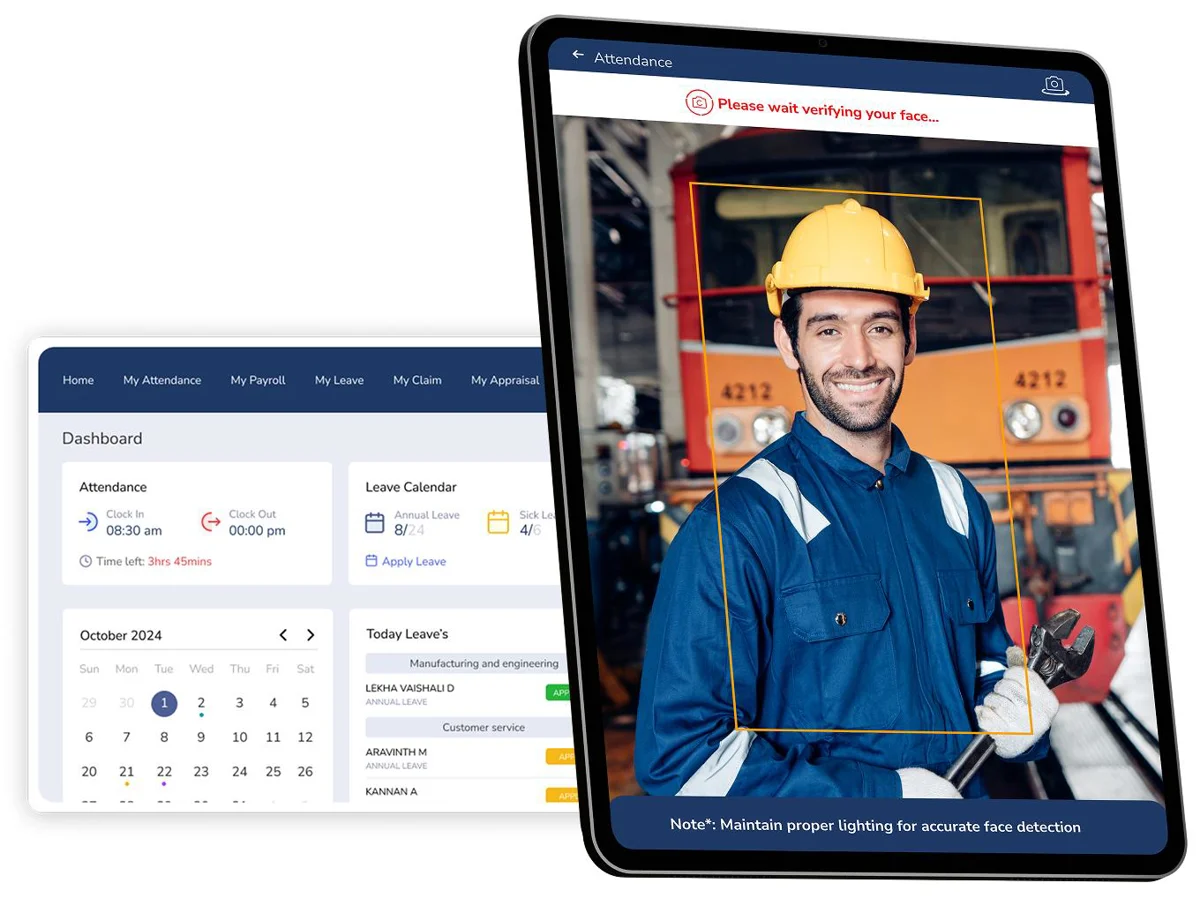
ตัวอย่าง Dashboard ที่มีประโยชน์
Device
● Online 12 เครื่อง
● Offline 1 เครื่อง
● Sync Error 0
Attendance
● วันนี้ 1,245 รายการ
● Sync ล่าสุด 13:02
Employee
● ลงเวลาแล้ว 1,120 คน
● ยังไม่ลงเวลา 125 คน
ข้อมูลลักษณะนี้ช่วยให้ HR รู้ปัญหาก่อนที่จะกระทบกับรายงานเงินเดือน
ถ้ามีหลายสาขาควรแก้ปัญหาอย่างไร?
องค์กรที่มีหลายสาขาไม่ควรให้ HR เดินทางไปดึงข้อมูลจากเครื่องทีละเครื่อง
ควรใช้ระบบ Online หรือ Cloud Time Attendance ที่สามารถรวมข้อมูลจากแต่ละสาขาเข้าสู่ระบบกลาง
ตัวอย่าง
สาขา A
→ เครื่องสแกน
→ Internet
→ Cloud
สาขา B
→ เครื่องสแกน
→ Internet
→ Cloud
สาขา C
→ เครื่องสแกน
→ Internet
→ Cloud
HR
→ Cloud Dashboard
การทำงานแบบนี้ช่วยให้ HR ตรวจสอบข้อมูลได้จากส่วนกลาง และลดงาน Manual ในการดึงข้อมูล
สรุป
ปัญหา “พนักงานสแกนแล้ว แต่ไม่มีข้อมูลลงเวลา” ไม่ได้แปลว่าเครื่องสแกนเสียเสมอไป
สาเหตุอาจเกิดได้ตั้งแต่
เครื่อง Offline
ข้อมูลยังไม่ Sync
รหัสพนักงานไม่ตรง
เพิ่มพนักงานไม่ถูกลำดับ
เวลาเครื่องผิด
ข้อมูลอยู่ในเครื่องแต่ไม่เข้าระบบ
ข้อมูลเข้า Database แต่ไม่แสดงใน Report
หรือระบบคำนวณกะผิด
ดังนั้นวิธีแก้ที่ถูกต้องคือ ตรวจสอบข้อมูลเป็นชั้น ๆ ตั้งแต่เครื่องสแกน → Network → Sync → Database → Calculation → Report
สำหรับองค์กรที่มีหลายเครื่องหรือหลายสาขา การใช้ระบบ Time Attendance Online หรือ Cloud Time Attendance ที่สามารถตรวจสอบสถานะเครื่องและการ Sync ได้ จะช่วยลดปัญหาการค้นหาข้อมูลย้อนหลังและลดงานของฝ่าย HR ได้อย่างมาก
FAQ
ถาม: พนักงานสแกนผ่านแต่ไม่มีข้อมูล ต้องทำอย่างไร?
ตอบ: ตรวจสอบก่อนว่ามี Transaction อยู่ในเครื่องหรือไม่ จากนั้นตรวจสอบ Network, Sync, รหัสพนักงาน, Database และ Report ตามลำดับ
ถาม: เครื่องสแกน Offline พนักงานยังสแกนได้หรือไม่?
ตอบ: เครื่องบางรุ่นสามารถบันทึก Transaction ไว้ภายในเครื่องได้แม้ไม่มี Internet จากนั้นจึงส่งข้อมูลเมื่อกลับมา Online ทั้งนี้ขึ้นอยู่กับความสามารถของอุปกรณ์และระบบ
ถาม: ทำไมเครื่องบอกว่าบันทึกสำเร็จ แต่รายงานไม่มีข้อมูล?
ตอบ: อาจเกิดจากข้อมูลยังไม่ได้ถูกส่งเข้าสู่ระบบ รหัสพนักงานไม่ตรง ระบบยังประมวลผลไม่เสร็จ หรือ Report มีเงื่อนไขกรองข้อมูล
ถาม: ถ้าไม่มีข้อมูลในรายงานควร Reset เครื่องหรือไม่?
ตอบ: ไม่ควรรีบ Reset เพราะอาจทำให้ข้อมูล Transaction ที่ต้องใช้ตรวจสอบสูญหาย ควรตรวจสอบและสำรองข้อมูลก่อน
ถาม: ทำไมพนักงานใหม่สแกนแล้วไม่มีเวลา?
ตอบ: ควรตรวจสอบว่าพนักงานถูกสร้างในระบบและถูกส่งไปยังเครื่องก่อนหรือไม่ รวมถึงตรวจสอบ PIN และการจับคู่ข้อมูล
ถาม: เครื่องสแกนเวลาผิดมีผลอย่างไร?
ตอบ: มีผลต่อเวลาเข้า–ออก การมาสาย การออกก่อน กะข้ามวัน และการคำนวณ OT
ถาม: ระบบ Cloud Time Attendance ช่วยแก้ปัญหานี้ได้อย่างไร?
ตอบ: ระบบที่ออกแบบดีสามารถติดตามสถานะเครื่อง การ Sync ข้อมูล Transaction และข้อผิดพลาด ช่วยให้ผู้ดูแลระบบรู้ว่าปัญหาเกิดที่ขั้นตอนไหนได้เร็วขึ้น
