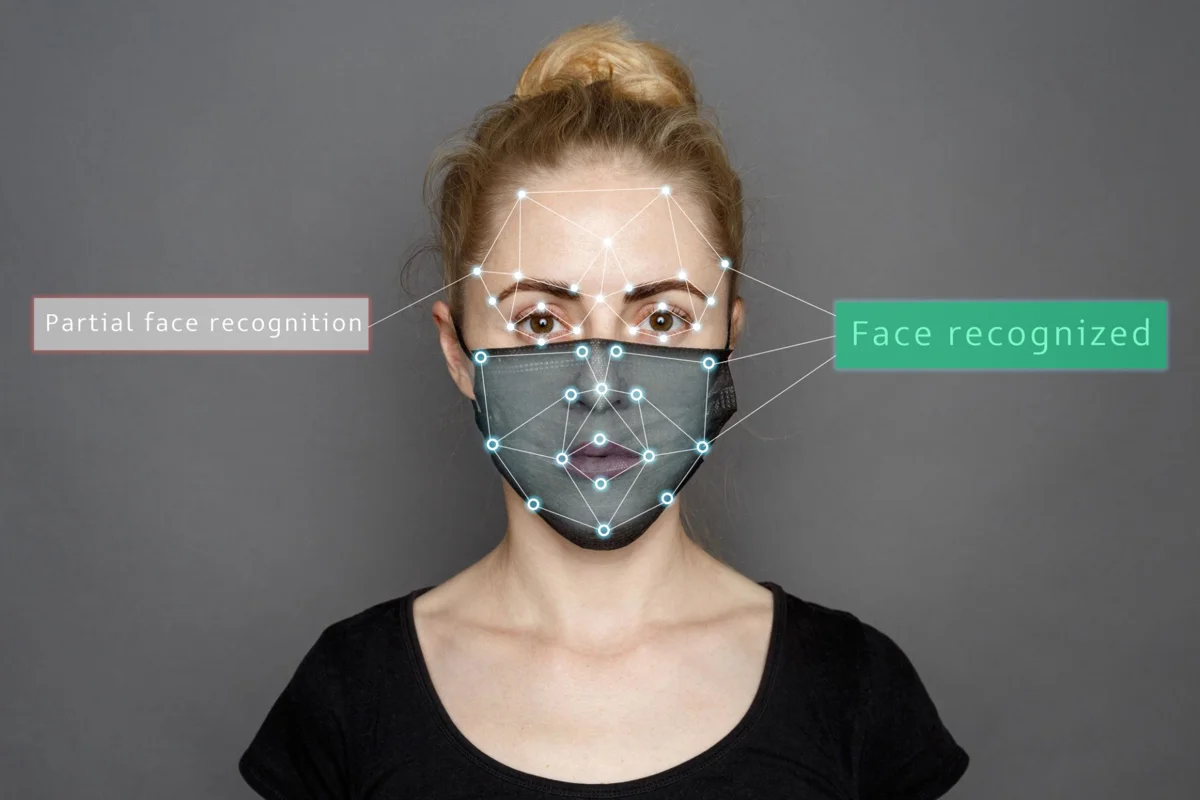
หลังจากการแพร่ระบาดของ COVID-19 หลายองค์กร โรงงาน โรงพยาบาล และสถานประกอบการต่าง ๆ ยังคงมีนโยบายให้พนักงานสวมหน้ากากอนามัยในบางพื้นที่ ส่งผลให้ระบบ Face Recognition ต้องปรับตัวเพื่อรองรับการใช้งานในสถานการณ์จริง
อย่างไรก็ตาม ผู้ใช้งานจำนวนมากพบปัญหา
"สแกนใบหน้าใส่หน้ากากไม่ได้"
"เครื่องมองไม่เห็นใบหน้า"
"ขึ้น Verify Failed"
"Recognition Failed"
แม้ว่าจะลงทะเบียนใบหน้าไว้เรียบร้อยแล้ว
บทความนี้จะพาคุณมาทำความเข้าใจว่าเหตุใดเครื่องสแกนใบหน้าจึงไม่สามารถจดจำใบหน้าเมื่อสวมหน้ากาก พร้อมวิธีแก้ไขและแนวทางเลือกอุปกรณ์ที่เหมาะสมสำหรับองค์กรในปัจจุบัน
ทำไมการใส่หน้ากากถึงส่งผลต่อการสแกนใบหน้า?
ระบบ Face Recognition ทำงานโดยวิเคราะห์จุดสำคัญบนใบหน้า (Facial Features)
เช่น
- ดวงตา
- คิ้ว
- จมูก
- โหนกแก้ม
- รูปทรงใบหน้า
- แนวกราม
เมื่อผู้ใช้งานสวมหน้ากากอนามัย
พื้นที่สำคัญหลายส่วนจะถูกปิดบัง
โดยเฉพาะ
- จมูก
- แก้ม
- ปาก
- คาง
ทำให้ระบบมีข้อมูลสำหรับเปรียบเทียบลดลง
เครื่องรุ่นเก่าจึงมักไม่สามารถยืนยันตัวตนได้อย่างถูกต้อง
สาเหตุที่สแกนใบหน้าใส่หน้ากากไม่ได้
1. เครื่องสแกนไม่รองรับ Mask Recognition
นี่คือสาเหตุที่พบมากที่สุด
เครื่อง Face Recognition รุ่นก่อนปี 2020 จำนวนมากถูกออกแบบมาให้ตรวจจับใบหน้าแบบเต็มรูปแบบ
จึงไม่สามารถวิเคราะห์ใบหน้าที่ถูกปิดบังด้วยหน้ากากได้
อาการที่พบ
- Verify Failed
- Recognition Failed
- ไม่จับใบหน้า
- ต้องถอดหน้ากากก่อนทุกครั้ง
วิธีแก้ไข
- อัปเดต Firmware (ถ้ารุ่นรองรับ)
- เปลี่ยนเป็นเครื่องที่มี AI Mask Recognition
2. ลงทะเบียนใบหน้าโดยไม่ใส่หน้ากาก
หลายระบบยังใช้ข้อมูลจากภาพที่บันทึกไว้ตอนแรกเป็นหลัก
หากลงทะเบียนโดยไม่ใส่หน้ากาก
แต่ใช้งานจริงขณะใส่หน้ากาก
อาจทำให้ระบบเปรียบเทียบข้อมูลได้ไม่สมบูรณ์
วิธีแก้ไข
- ลงทะเบียนใบหน้าใหม่
- บันทึกหลายมุมมอง
- ใช้โหมด Mask Face Enrollment หากมี
3. หน้ากากปิดบังใบหน้ามากเกินไป
หน้ากากบางประเภทมีขนาดใหญ่หรือคลุมสูงเกินไป
เช่น
- หน้ากาก N95
- หน้ากากอุตสาหกรรม
- หน้ากากพร้อม Face Shield
ทำให้ระบบมองเห็นเฉพาะดวงตา
วิธีแก้ไข
- ปรับตำแหน่งหน้ากากให้เหมาะสม
- ใช้เครื่องรุ่นที่รองรับ Deep Learning AI
4. แสงสว่างไม่เพียงพอ
เมื่อใบหน้าถูกปิดบางส่วนด้วยหน้ากาก
ระบบจะต้องอาศัยรายละเอียดบริเวณดวงตาและหน้าผากมากขึ้น
หากแสงไม่เพียงพอ
ความแม่นยำจะลดลงทันที
วิธีแก้ไข
- เพิ่มแสงสว่าง
- หลีกเลี่ยงพื้นที่ย้อนแสง
- ติดตั้งไฟ LED เพิ่มเติม
5. ยืนห่างจากเครื่องมากเกินไป
การสวมหน้ากากทำให้ระบบต้องการภาพใบหน้าที่ชัดเจนมากขึ้น
หากยืนไกลเกินไป
ระบบอาจวิเคราะห์ใบหน้าได้ไม่ครบ
วิธีแก้ไข
ยืนตามระยะที่ผู้ผลิตกำหนด
โดยทั่วไป
- 50 – 100 ซม.
- หรือ 80 – 150 ซม.
ขึ้นอยู่กับรุ่นเครื่อง
6. กล้องหรือเซ็นเซอร์สกปรก
ฝุ่นหรือคราบบนเลนส์กล้อง
ส่งผลโดยตรงต่อการตรวจจับใบหน้า
โดยเฉพาะเมื่อมีหน้ากากปิดบังใบหน้าอยู่แล้ว
วิธีแก้ไข
- เช็ดเลนส์เป็นประจำ
- ใช้ผ้าไมโครไฟเบอร์
- หลีกเลี่ยงการใช้สารเคมีรุนแรง
7. Firmware ล้าสมัย
ผู้ผลิตหลายรายได้เพิ่มฟังก์ชัน Mask Detection และ Mask Recognition ผ่าน Firmware รุ่นใหม่
หากยังใช้ Firmware เก่า
อาจไม่รองรับการสแกนขณะสวมหน้ากาก
วิธีแก้ไข
- ตรวจสอบเวอร์ชัน Firmware
- อัปเดตจากผู้จำหน่าย
วิธีตรวจสอบว่าเครื่องรองรับการสแกนหน้ากากหรือไม่
สามารถตรวจสอบได้จาก
ข้อมูลสินค้า
มองหาคำว่า
- Mask Recognition
- Face Recognition with Mask
- AI Face Detection
- Deep Learning Face Recognition
คู่มือเครื่อง
ผู้ผลิตมักระบุคุณสมบัติไว้อย่างชัดเจน
สอบถามผู้จำหน่าย
หากไม่แน่ใจ ควรตรวจสอบรุ่นและ Firmware ก่อน
ข้อดีของเครื่อง Face Recognition ที่รองรับหน้ากาก
ลดการสัมผัสอุปกรณ์
ไม่ต้องใช้ลายนิ้วมือ
ช่วยลดการสัมผัสร่วมกัน
เพิ่มความรวดเร็ว
พนักงานสามารถเดินผ่านและสแกนได้ทันที
รองรับมาตรการสุขอนามัย
เหมาะสำหรับ
- โรงพยาบาล
- โรงงานอาหาร
- ห้อง Clean Room
- โรงงานยา
ลดปัญหา Verify Failed
AI รุ่นใหม่สามารถวิเคราะห์จาก
- ดวงตา
- หน้าผาก
- รูปทรงศีรษะ
ทำให้แม่นยำมากขึ้น
วิธีแก้ไขเบื้องต้นเมื่อสแกนไม่ผ่าน
ขั้นตอนที่ 1
ตรวจสอบว่าเครื่องรองรับ Mask Recognition หรือไม่
ขั้นตอนที่ 2
ทำความสะอาดเลนส์กล้อง
ขั้นตอนที่ 3
เพิ่มแสงบริเวณติดตั้ง
ขั้นตอนที่ 4
ยืนในระยะที่เหมาะสม
ขั้นตอนที่ 5
อัปเดต Firmware
ขั้นตอนที่ 6
ลงทะเบียนใบหน้าใหม่
เปรียบเทียบเครื่องรุ่นเก่าและรุ่นใหม่
| คุณสมบัติ | รุ่นเก่า | รุ่น AI รุ่นใหม่ |
|---|---|---|
| สแกนขณะใส่หน้ากาก | ❌ | ✅ |
| AI วิเคราะห์ใบหน้า | ❌ | ✅ |
| ตรวจจับอุณหภูมิ | ❌ | ✅ (บางรุ่น) |
| ความเร็วในการสแกน | ปานกลาง | สูง |
| ความแม่นยำ | ปานกลาง | สูงมาก |
สรุป
ปัญหา สแกนใบหน้าใส่หน้ากากไม่ได้ มักเกิดจากเครื่อง Face Recognition รุ่นเก่าที่ไม่ได้ออกแบบมาเพื่อรองรับการสวมหน้ากาก รวมถึงปัจจัยอื่น ๆ เช่น แสงไม่เพียงพอ กล้องสกปรก ระยะห่างไม่เหมาะสม หรือ Firmware ล้าสมัย
หากองค์กรยังคงมีนโยบายสวมหน้ากาก การเลือกใช้เครื่อง Face Recognition รุ่นใหม่ที่มีเทคโนโลยี AI Mask Recognition จะช่วยเพิ่มความสะดวก ลดปัญหาการสแกนไม่ผ่าน และเพิ่มประสิทธิภาพในการบันทึกเวลาและควบคุมการเข้าออกได้อย่างชัดเจน
FAQ
ทำไมใส่หน้ากากแล้วสแกนใบหน้าไม่ผ่าน?
เพราะหน้ากากปิดบังจุดสำคัญของใบหน้าที่ระบบใช้ในการเปรียบเทียบข้อมูล
เครื่อง Face Recognition ทุกเครื่องรองรับหน้ากากหรือไม่?
ไม่รองรับทุกเครื่อง โดยเฉพาะรุ่นเก่าที่ผลิตก่อนยุค COVID-19
อัปเดต Firmware แล้วจะรองรับหน้ากากทันทีหรือไม่?
ขึ้นอยู่กับฮาร์ดแวร์และผู้ผลิต บางรุ่นรองรับผ่าน Firmware แต่บางรุ่นต้องเปลี่ยนเครื่อง
ควรลงทะเบียนใบหน้าใหม่หรือไม่?
ควร หากเครื่องมีโหมดรองรับการสแกนขณะสวมหน้ากาก
องค์กรควรเลือกเครื่องแบบใด?
ควรเลือกเครื่อง Face Recognition ที่มี AI Deep Learning และรองรับ Mask Recognition โดยเฉพาะ
