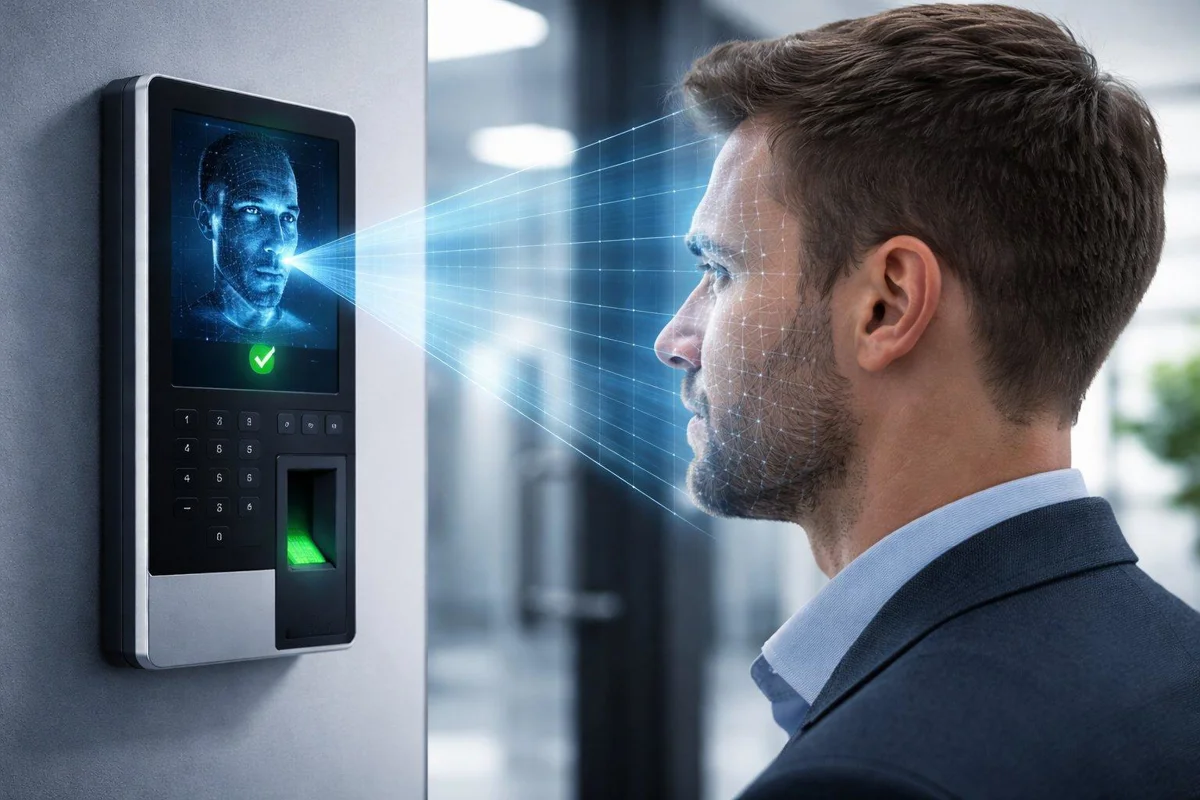
ระบบ Face Recognition เป็นเทคโนโลยีที่ได้รับความนิยมอย่างรวดเร็วในองค์กรยุคใหม่ เพราะสามารถยืนยันตัวตนได้โดยไม่ต้องสัมผัสอุปกรณ์ อย่างไรก็ตาม แม้จะมีความแม่นยำสูง แต่ก็อาจพบปัญหา เครื่องสแกนใบหน้าไม่รู้จำใบหน้า หรือสแกนหลายครั้งแต่ไม่ผ่านได้เช่นกัน
จากประสบการณ์ติดตั้งระบบในโรงงาน บริษัท อาคารสำนักงาน โรงพยาบาล และสถานศึกษา ปัญหาส่วนใหญ่ไม่ได้เกิดจากตัวเครื่องเสีย แต่เกิดจากการติดตั้ง การตั้งค่า หรือสภาพแวดล้อมที่ไม่เหมาะสม ซึ่งสามารถแก้ไขได้โดยไม่ต้องเปลี่ยนอุปกรณ์
สาเหตุที่ 1 ยืนห่างจากเครื่องมากเกินไป
เครื่องสแกนใบหน้าแต่ละรุ่นมีระยะการตรวจจับที่เหมาะสม เช่น 30–80 เซนติเมตร หรือ 50–150 เซนติเมตร หากผู้ใช้งานยืนไกลหรือใกล้เกินไป ระบบอาจไม่สามารถจับใบหน้าได้ครบถ้วน
วิธีแก้ไข
- ยืนในระยะที่ผู้ผลิตแนะนำ
- มองตรงไปยังกล้อง
- รอให้กรอบตรวจจับใบหน้าปรากฏก่อนขยับตัว
สาเหตุที่ 2 แสงสว่างไม่เหมาะสม
แสงที่น้อยเกินไปหรือแสงย้อนจากด้านหลังผู้ใช้งาน อาจทำให้กล้องมองเห็นรายละเอียดใบหน้าไม่ชัด ส่งผลให้การยืนยันตัวตนล้มเหลว
วิธีแก้ไข
- ติดตั้งในบริเวณที่มีแสงสม่ำเสมอ
- หลีกเลี่ยงการติดตั้งหันเข้าหาแสงแดดโดยตรง
- ใช้โคมไฟเสริมในพื้นที่ที่มีแสงน้อย
สาเหตุที่ 3 ลงทะเบียนใบหน้าไม่สมบูรณ์
หากในขั้นตอนลงทะเบียน ผู้ใช้งานก้มหน้า หันข้าง หรือมีแสงไม่เพียงพอ ระบบจะสร้างข้อมูลใบหน้าได้ไม่สมบูรณ์
วิธีแก้ไข
- ลบข้อมูลเดิม
- ลงทะเบียนใหม่ในสภาพแสงที่เหมาะสม
- ถ่ายใบหน้าตรง
- สีหน้าเป็นธรรมชาติ
สาเหตุที่ 4 กล้องสกปรก
ฝุ่น คราบนิ้ว หรือคราบน้ำบนเลนส์กล้อง ทำให้คุณภาพของภาพลดลง
วิธีแก้ไข
- ใช้ผ้าไมโครไฟเบอร์เช็ดเลนส์
- หลีกเลี่ยงการใช้กระดาษหยาบ
- ไม่ฉีดน้ำยาโดยตรงลงบนกล้อง
สาเหตุที่ 5 ผู้ใช้งานเปลี่ยนลักษณะใบหน้า
การไว้หนวดเครา การเปลี่ยนทรงผม การสวมหมวกนิรภัย หรือการลดน้ำหนักอย่างมาก อาจทำให้ระบบใช้เวลามากขึ้นในการเปรียบเทียบข้อมูล
วิธีแก้ไข
- ลงทะเบียนใบหน้าใหม่เมื่อมีการเปลี่ยนแปลงอย่างชัดเจน
- หากต้องใส่อุปกรณ์ป้องกันเป็นประจำ ควรลงทะเบียนในลักษณะเดียวกับที่ใช้งานจริง
สาเหตุที่ 6 สวมหน้ากากหรือแว่นตาที่ปิดบังใบหน้า
แม้เครื่องรุ่นใหม่หลายรุ่นจะรองรับการตรวจจับขณะสวมหน้ากาก แต่หากปิดบังใบหน้ามากเกินไป เช่น สวมหมวกปีกกว้างร่วมกับหน้ากากและแว่นตาดำ ระบบอาจตรวจจับได้ยาก
วิธีแก้ไข
- เปิดเผยใบหน้าให้เห็นมากที่สุด
- ใช้โหมด Mask Recognition หากเครื่องรองรับ
- ลงทะเบียนใบหน้าในรูปแบบการใช้งานจริง
สาเหตุที่ 7 ความละเอียดของกล้องลดลง
เมื่อใช้งานเป็นเวลานาน กล้องอาจมีปัญหาจากฝุ่น ความชื้น หรือความเสียหายของฮาร์ดแวร์ ส่งผลให้ภาพที่ได้ไม่คมชัด
วิธีแก้ไข
- ตรวจสอบคุณภาพภาพจากเมนูของเครื่อง
- ให้ช่างตรวจสอบกล้องและสายสัญญาณหากพบความผิดปกติ
สาเหตุที่ 8 ฐานข้อมูลผู้ใช้งานมีปัญหา
หากฐานข้อมูลเสียหาย หรือการซิงค์ข้อมูลกับเซิร์ฟเวอร์ไม่สมบูรณ์ ระบบอาจไม่สามารถค้นหาข้อมูลใบหน้าของผู้ใช้งานได้
วิธีแก้ไข
- ซิงค์ข้อมูลใหม่
- สำรองข้อมูลก่อนดำเนินการ
- ตรวจสอบฐานข้อมูลผ่านโปรแกรมบริหารจัดการ
สาเหตุที่ 9 ระบบเครือข่ายขัดข้อง
ในหลายองค์กร เครื่องสแกนใบหน้าเชื่อมต่อกับโปรแกรมบริหารเวลา เซิร์ฟเวอร์ หรือระบบ Cloud หากเครือข่ายมีปัญหา แม้เครื่องจะสามารถตรวจจับใบหน้าได้ แต่ข้อมูลอาจไม่ถูกส่งไปยังระบบกลาง ทำให้ไม่ปรากฏข้อมูลการลงเวลา หรือไม่สามารถเปิดประตูได้ในบางรูปแบบการตั้งค่า
วิธีตรวจสอบ
- ตรวจสอบสาย LAN และหัว RJ45
- ตรวจสอบไฟ Link และไฟ Activity บนพอร์ตเครือข่าย
- ตรวจสอบ IP Address ว่าไม่ซ้ำกับอุปกรณ์อื่น
- ทดลอง Ping ไปยัง IP ของเครื่อง
- ตรวจสอบ Switch, Router และ Firewall
สาเหตุที่ 10 เวลาในระบบไม่ตรงกัน
หากเวลาในเครื่องสแกนใบหน้าและเวลาในเซิร์ฟเวอร์แตกต่างกันมาก อาจเกิดปัญหาในการซิงค์ข้อมูล หรือทำให้รายงานเวลาคลาดเคลื่อน
วิธีแก้ไข
- ตั้งค่า Time Zone ให้ถูกต้อง
- เปิดใช้งาน NTP Server หากรองรับ
- ตรวจสอบเวลาบน Server และเครื่องให้ตรงกัน
สาเหตุที่ 11 Firmware หรือ Software เวอร์ชันเก่า
ผู้ผลิตหลายรายมีการอัปเดตซอฟต์แวร์เพื่อปรับปรุงความเร็วในการจดจำ เพิ่มความปลอดภัย และแก้ไขข้อผิดพลาด หากใช้เวอร์ชันเก่าเป็นเวลานาน อาจทำให้ระบบทำงานได้ไม่เต็มประสิทธิภาพ
วิธีแก้ไข
- ตรวจสอบเวอร์ชัน Firmware
- สำรองข้อมูลก่อนอัปเดต
- ดาวน์โหลดไฟล์จากผู้ผลิตหรือให้ผู้ให้บริการดำเนินการอัปเดต
สาเหตุที่ 12 ระบบป้องกันการปลอมแปลง (Liveness Detection) ทำงาน
เครื่องรุ่นใหม่จำนวนมากมีระบบตรวจสอบว่าเป็น "ใบหน้าจริง" ไม่ใช่ภาพถ่ายหรือวิดีโอ หากระบบตรวจพบความผิดปกติ จะไม่อนุญาตให้ผ่าน
แนวทางตรวจสอบ
- มองกล้องโดยตรง
- หลีกเลี่ยงการใช้ภาพจากหน้าจอโทรศัพท์
- ตรวจสอบการตั้งค่าระดับความเข้มงวดของ Liveness Detection
สาเหตุที่ 13 การติดตั้งในตำแหน่งไม่เหมาะสม
การติดตั้งเครื่องสูงหรือต่ำเกินไป ทำให้กล้องจับใบหน้าได้ไม่เต็มเฟรม โดยเฉพาะองค์กรที่มีผู้ใช้งานหลายช่วงความสูง
วิธีแก้ไข
- ติดตั้งตามระดับความสูงที่ผู้ผลิตแนะนำ
- เว้นพื้นที่หน้ากล้องให้โล่ง
- หลีกเลี่ยงการติดตั้งใกล้กระจกหรือแหล่งกำเนิดแสงจ้า
สาเหตุที่ 14 หน่วยความจำเต็ม
เมื่อเครื่องเก็บข้อมูลผู้ใช้งานหรือบันทึกการเข้า–ออกจำนวนมากจนใกล้เต็ม ประสิทธิภาพการค้นหาอาจลดลง
วิธีแก้ไข
- สำรองข้อมูล
- ลบข้อมูลที่ไม่จำเป็น
- จัดเก็บ Log ในระบบกลางเป็นประจำ
สาเหตุที่ 15 ฮาร์ดแวร์เสีย
หากตรวจสอบทุกขั้นตอนแล้วแต่ยังไม่สามารถใช้งานได้ อาจเกิดจากความเสียหายของอุปกรณ์ เช่น
- กล้องอินฟราเรดเสีย
- กล้องหลักเสีย
- เมนบอร์ดมีปัญหา
- โมดูล AI ทำงานผิดปกติ
- วงจรจ่ายไฟเสีย
กรณีนี้ควรให้ศูนย์บริการหรือทีมช่างที่มีประสบการณ์ตรวจสอบ ไม่ควรแกะเครื่องเอง เพราะอาจทำให้การรับประกันสิ้นสุด
Checklist ตรวจสอบเบื้องต้น
ก่อนแจ้งซ่อม ลองตรวจสอบตามรายการต่อไปนี้
- ✅ เช็ดทำความสะอาดเลนส์กล้อง
- ✅ ยืนในระยะที่เหมาะสม
- ✅ ตรวจสอบแสงสว่างบริเวณติดตั้ง
- ✅ ลงทะเบียนใบหน้าใหม่
- ✅ รีสตาร์ตเครื่อง
- ✅ ตรวจสอบเครือข่าย
- ✅ ตรวจสอบเวลาในระบบ
- ✅ ตรวจสอบหน่วยความจำ
- ✅ อัปเดต Firmware หากมีเวอร์ชันใหม่
- ✅ ทดสอบกับผู้ใช้งานหลายคนเพื่อเปรียบเทียบผล
วิธีป้องกันปัญหาในระยะยาว
การดูแลรักษาเครื่องสแกนใบหน้าอย่างสม่ำเสมอจะช่วยลดปัญหาและยืดอายุการใช้งานได้อย่างมาก โดยควร
- ทำความสะอาดเลนส์กล้องทุกสัปดาห์
- ตรวจสอบระบบเครือข่ายเป็นประจำ
- สำรองข้อมูลผู้ใช้งานและ Log อย่างสม่ำเสมอ
- อัปเดตซอฟต์แวร์และเฟิร์มแวร์เมื่อมีเวอร์ชันใหม่
- ตรวจสอบความถูกต้องของวันที่และเวลา
- ให้ทีมช่างตรวจเช็กระบบอย่างน้อยปีละ 1 ครั้ง
FAQ
Q: เครื่องสแกนใบหน้าสแกนไม่ผ่านเฉพาะบางคน เกิดจากอะไร?
A: มักเกิดจากข้อมูลใบหน้าที่ลงทะเบียนไม่สมบูรณ์ การเปลี่ยนแปลงของใบหน้า หรือการยืนในตำแหน่งที่ไม่เหมาะสม ควรลงทะเบียนใหม่และตรวจสอบสภาพแสงQ: เครื่องสแกนใบหน้าทำงานกลางแจ้งได้หรือไม่?
A: ได้ หากเลือกรุ่นที่ออกแบบสำหรับภายนอกอาคารและมีมาตรฐานป้องกันฝุ่นและน้ำ เช่น IP65 หรือ IP66 พร้อมติดตั้งในตำแหน่งที่หลีกเลี่ยงแสงแดดโดยตรงQ: ทำไมเครื่องตรวจจับใบหน้าได้ แต่ไม่เปิดประตู?
A: อาจเกิดจากการตั้งค่าสิทธิ์ผู้ใช้งาน รีเลย์ควบคุมประตู ระบบ Access Control หรืออุปกรณ์ล็อกประตู ควรตรวจสอบทั้งตัวเครื่องและอุปกรณ์ที่เชื่อมต่อQ: จำเป็นต้องเชื่อมต่ออินเทอร์เน็ตตลอดเวลาหรือไม่?
A: ไม่จำเป็น เครื่องส่วนใหญ่สามารถทำงานแบบออฟไลน์และบันทึกข้อมูลไว้ในเครื่อง ก่อนซิงค์เมื่อเชื่อมต่อเครือข่ายอีกครั้งQ: ควรเลือกเครื่องสแกนใบหน้าหรือเครื่องสแกนนิ้ว?
A: ขึ้นอยู่กับจำนวนผู้ใช้งาน สภาพแวดล้อม และงบประมาณ หลายองค์กรเลือกใช้รุ่นที่รองรับทั้งใบหน้า ลายนิ้วมือ และบัตร RFID ในเครื่องเดียว เพื่อความยืดหยุ่นสูงสุด
สรุป
ปัญหาเครื่องสแกนใบหน้าไม่รู้จำใบหน้าไม่ได้หมายความว่าเครื่องชำรุดเสมอไป ส่วนใหญ่เกิดจากการติดตั้ง การตั้งค่า สภาพแสง หรือการลงทะเบียนข้อมูลที่ไม่เหมาะสม การตรวจสอบอย่างเป็นระบบจะช่วยแก้ไขปัญหาได้รวดเร็ว ลดเวลาที่ระบบหยุดทำงาน และเพิ่มประสิทธิภาพของระบบรักษาความปลอดภัยและการบันทึกเวลาขององค์กร
