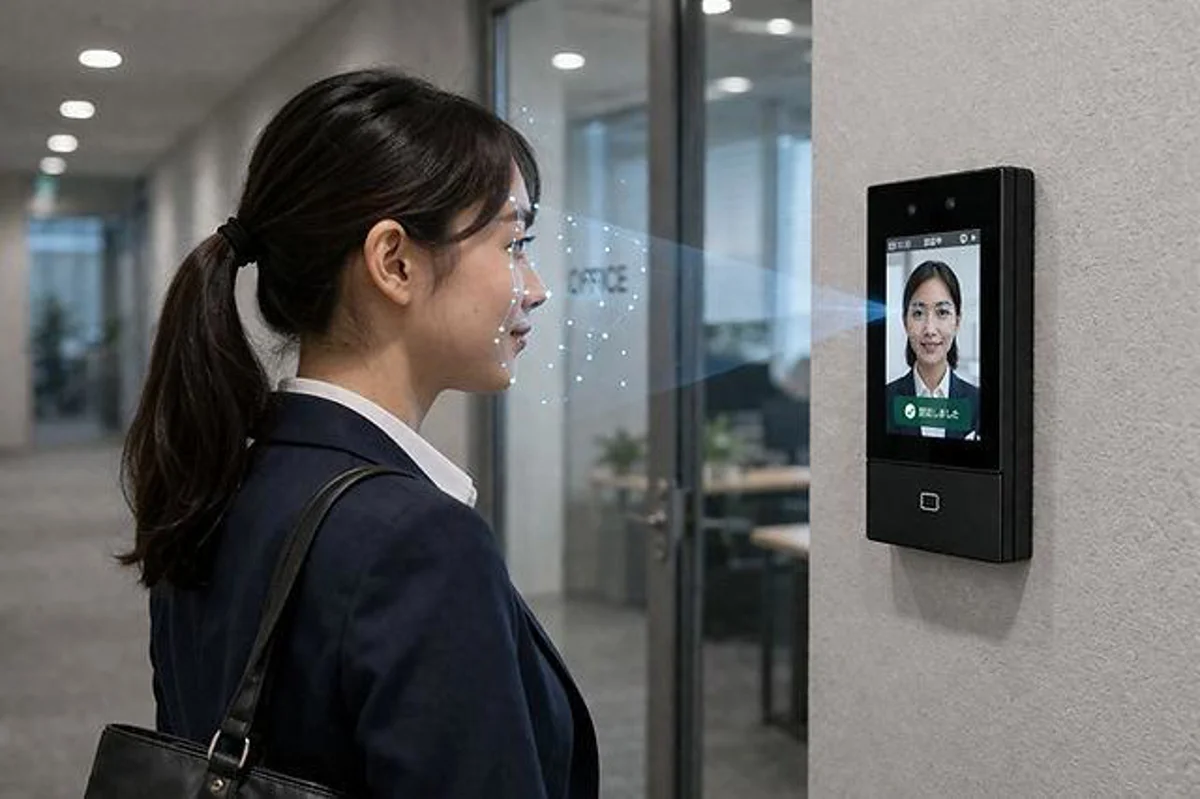
ปัจจุบัน เครื่องสแกนใบหน้า (Face Recognition) ได้รับความนิยมอย่างมากในระบบบันทึกเวลาทำงาน (Time Attendance) และระบบควบคุมการเข้า-ออก (Access Control) เนื่องจากมีความสะดวก รวดเร็ว และไม่ต้องสัมผัสอุปกรณ์เหมือนการสแกนลายนิ้วมือ
อย่างไรก็ตาม ปัญหาที่ผู้ใช้งานพบได้บ่อยคือ
"เครื่องสแกนใบหน้าไม่จดจำใบหน้า"
หรือ
"สแกนหลายครั้งแต่ไม่ผ่าน"
"ขึ้น Verify Failed"
"Recognition Failed"
แม้จะเคยใช้งานได้ปกติมาก่อน
ปัญหานี้ส่งผลให้พนักงานลงเวลาไม่ได้ เกิดความล่าช้าในการเข้า-ออกงาน และอาจกระทบต่อระบบรักษาความปลอดภัยขององค์กร
บทความนี้จะอธิบายสาเหตุที่แท้จริง พร้อมวิธีแก้ไขและแนวทางป้องกันอย่างครบถ้วน
อาการที่พบเมื่อเครื่องสแกนใบหน้าไม่จดจำใบหน้า
ก่อนวิเคราะห์สาเหตุ ควรสังเกตอาการให้ชัดเจน
อาการที่พบบ่อย
- มองกล้องแล้วไม่ตอบสนอง
- ขึ้น Verify Failed
- ขึ้น Recognition Failed
- ขึ้น Please Try Again
- สแกนหลายครั้งกว่าจะผ่าน
- เคยสแกนได้แต่ปัจจุบันสแกนไม่ติด
- บางคนสแกนได้ บางคนสแกนไม่ได้
อาการเหล่านี้ช่วยให้สามารถวิเคราะห์สาเหตุได้แม่นยำมากขึ้น
1. แสงสว่างไม่เหมาะสม
สาเหตุอันดับต้น ๆ ของการสแกนใบหน้าไม่ผ่านคือแสงบริเวณติดตั้งเครื่องไม่เหมาะสม
ตัวอย่าง
- แสงน้อยเกินไป
- ย้อนแสงจากประตูหรือหน้าต่าง
- แสงแดดส่องตรงเครื่อง
- พื้นที่มืดเกินไป
เมื่อระบบมองเห็นใบหน้าไม่ชัด จะไม่สามารถเปรียบเทียบข้อมูลได้อย่างถูกต้อง
วิธีแก้ไข
- ติดตั้งไฟส่องสว่างเพิ่มเติม
- หลีกเลี่ยงแสงย้อน
- ติดตั้งในพื้นที่แสงคงที่
2. สวมหน้ากากอนามัย
แม้เครื่องสแกนใบหน้ารุ่นใหม่หลายรุ่นจะรองรับการสแกนขณะใส่หน้ากาก
แต่เครื่องรุ่นเก่าหรือรุ่นที่ไม่ได้รองรับ AI Mask Recognition อาจมีปัญหา
วิธีแก้ไข
- ถอดหน้ากากชั่วคราว
- อัปเดต Firmware
- เปลี่ยนเป็นรุ่นที่รองรับ Mask Detection
3. ใบหน้าเปลี่ยนแปลงจากตอนลงทะเบียน
ระบบ Face Recognition เปรียบเทียบใบหน้าปัจจุบันกับข้อมูลที่บันทึกไว้
หากมีการเปลี่ยนแปลงมาก อาจทำให้สแกนไม่ผ่าน
ตัวอย่าง
- ไว้หนวดเครา
- เปลี่ยนทรงผม
- ใส่แว่นตาใหม่
- ลดหรือเพิ่มน้ำหนักมาก
- ศัลยกรรมใบหน้า
วิธีแก้ไข
- ลงทะเบียนใบหน้าใหม่
- บันทึกภาพหลายมุม
4. ระยะห่างจากเครื่องไม่ถูกต้อง
ผู้ใช้งานบางคนยืนใกล้หรือไกลเกินไป
ปัญหาที่พบ
- เครื่องหาใบหน้าไม่เจอ
- กล้องจับใบหน้าไม่ได้
- สแกนหลายครั้ง
วิธีแก้ไข
ยืนในระยะที่ผู้ผลิตแนะนำ
โดยทั่วไป
- 30 – 80 เซนติเมตร
- หรือ 50 – 150 เซนติเมตร ตามรุ่นเครื่อง
5. กล้องหรือเซ็นเซอร์สกปรก
หากหน้าเลนส์กล้องมี
- ฝุ่น
- คราบน้ำ
- คราบมัน
- รอยนิ้วมือ
ภาพที่ได้จะไม่ชัดเจน
วิธีแก้ไข
- เช็ดเลนส์ด้วยผ้าไมโครไฟเบอร์
- ทำความสะอาดสัปดาห์ละ 1-2 ครั้ง
6. ฐานข้อมูลใบหน้าเสียหาย
กรณีที่ระบบเกิดความผิดพลาด
เช่น
- ไฟดับ
- Firmware Error
- รีสตาร์ทผิดปกติ
อาจทำให้ข้อมูลใบหน้าบางส่วนเสียหาย
วิธีแก้ไข
- ลบข้อมูลใบหน้า
- ลงทะเบียนใหม่
- Restore Backup
7. หน่วยความจำเครื่องใกล้เต็ม
เมื่อเครื่องมีข้อมูลจำนวนมาก
เช่น
- ข้อมูลพนักงาน
- รูปใบหน้า
- Log การเข้าออก
อาจทำให้ระบบค้นหาข้อมูลได้ช้าลง
อาการร่วม
- สแกนช้า
- จดจำผิดพลาด
- Verify Failed
วิธีแก้ไข
- ล้าง Log เก่า
- ลบข้อมูลที่ไม่ใช้งาน
8. Firmware ล้าสมัย
Firmware เวอร์ชันเก่าอาจมีข้อผิดพลาดเกี่ยวกับระบบ AI และการจดจำใบหน้า
วิธีแก้ไข
- อัปเดต Firmware ล่าสุด
- ติดต่อผู้จำหน่ายเพื่อขอไฟล์ที่ถูกต้อง
9. ระบบ AI ไม่รองรับสภาพแวดล้อมปัจจุบัน
เครื่องสแกนรุ่นเก่าหลายรุ่นถูกออกแบบมาสำหรับ
- การใช้งานในอาคาร
- แสงคงที่
- จำนวนผู้ใช้งานไม่มาก
เมื่อใช้งานจริงในโรงงานหรือพื้นที่กลางแจ้ง อาจเกิดปัญหาได้
วิธีแก้ไข
- ปรับตำแหน่งติดตั้ง
- อัปเกรดเครื่องเป็นรุ่นใหม่
10. กล้อง Face Recognition เริ่มเสื่อมสภาพ
หากใช้งานมานานหลายปี
อุปกรณ์ภายในอาจเสื่อม เช่น
- กล้อง
- Infrared Sensor
- CPU
- Mainboard
สัญญาณเตือน
- หลายคนสแกนไม่ผ่านพร้อมกัน
- จับใบหน้าไม่เจอ
- สแกนช้าผิดปกติ
วิธีแก้ไขเบื้องต้นเมื่อเครื่องไม่จดจำใบหน้า
หากพบปัญหา ให้ลองทำตามขั้นตอนต่อไปนี้
ขั้นตอนที่ 1
ทำความสะอาดหน้าเลนส์กล้อง
ขั้นตอนที่ 2
ตรวจสอบแสงสว่าง
ขั้นตอนที่ 3
ถอดหมวก แว่น หรือหน้ากากชั่วคราว
ขั้นตอนที่ 4
ยืนในระยะที่เหมาะสม
ขั้นตอนที่ 5
ลงทะเบียนใบหน้าใหม่
ขั้นตอนที่ 6
รีสตาร์ทเครื่อง
ขั้นตอนที่ 7
อัปเดต Firmware
วิธีป้องกันปัญหาเครื่องสแกนใบหน้าไม่จดจำใบหน้า
✅ ติดตั้งในพื้นที่แสงคงที่
✅ ทำความสะอาดเลนส์กล้องสม่ำเสมอ
✅ อัปเดต Firmware เป็นประจำ
✅ สำรองข้อมูลระบบทุกเดือน
✅ ลงทะเบียนใบหน้าให้ชัดเจนหลายมุม
✅ เลือกเครื่องที่รองรับ AI Face Recognition รุ่นใหม่
เปรียบเทียบสาเหตุและวิธีแก้ไข
| สาเหตุ | วิธีแก้ไข |
|---|---|
| แสงไม่เพียงพอ | เพิ่มแสงสว่าง |
| หน้ากากบังใบหน้า | ถอดหน้ากากหรือใช้รุ่นรองรับ |
| ใบหน้าเปลี่ยนแปลง | ลงทะเบียนใหม่ |
| ระยะห่างไม่เหมาะสม | ยืนในตำแหน่งที่ถูกต้อง |
| เลนส์สกปรก | ทำความสะอาด |
| ข้อมูลเสียหาย | ลงทะเบียนใหม่ |
| Memory ใกล้เต็ม | ล้าง Log |
| Firmware เก่า | อัปเดตระบบ |
| กล้องเสื่อม | ส่งซ่อมหรือเปลี่ยนเครื่อง |
สรุป
ปัญหา เครื่องสแกนใบหน้าไม่จดจำใบหน้า สามารถเกิดได้จากหลายปัจจัย ตั้งแต่แสงสว่างไม่เหมาะสม การเปลี่ยนแปลงของใบหน้า ระยะห่างไม่ถูกต้อง ไปจนถึงปัญหาภายในระบบ เช่น Firmware ล้าสมัย หรืออุปกรณ์เริ่มเสื่อมสภาพ
การตรวจสอบทีละจุดและแก้ไขอย่างถูกวิธี จะช่วยให้ระบบ Face Recognition กลับมาทำงานได้อย่างรวดเร็ว แม่นยำ และลดปัญหาการลงเวลาไม่ผ่านของพนักงานในองค์กร
FAQ
เครื่องสแกนใบหน้าขึ้น Verify Failed หมายถึงอะไร?
หมายถึงระบบไม่สามารถยืนยันตัวตนจากข้อมูลใบหน้าที่สแกนได้
ทำไมเคยสแกนได้ แต่ตอนนี้สแกนไม่ผ่าน?
อาจเกิดจากใบหน้าเปลี่ยนแปลง แสงไม่เหมาะสม หรือข้อมูลภายในระบบเสียหาย
ใส่แว่นตาทำให้สแกนไม่ผ่านหรือไม่?
ในบางรุ่นอาจมีผล โดยเฉพาะแว่นที่สะท้อนแสงมาก
ควรลงทะเบียนใบหน้ากี่ครั้ง?
แนะนำบันทึกหลายมุม เช่น มองตรง เอียงซ้าย และเอียงขวา เพื่อเพิ่มความแม่นยำ
ควรเปลี่ยนเครื่องเมื่อไร?
หากใช้งานเกิน 5-7 ปี และเริ่มมีปัญหาจดจำใบหน้าผิดพลาดบ่อย อาจคุ้มค่ากว่าที่จะเปลี่ยนเป็นรุ่นใหม่ที่ใช้ AI Face Recognition
