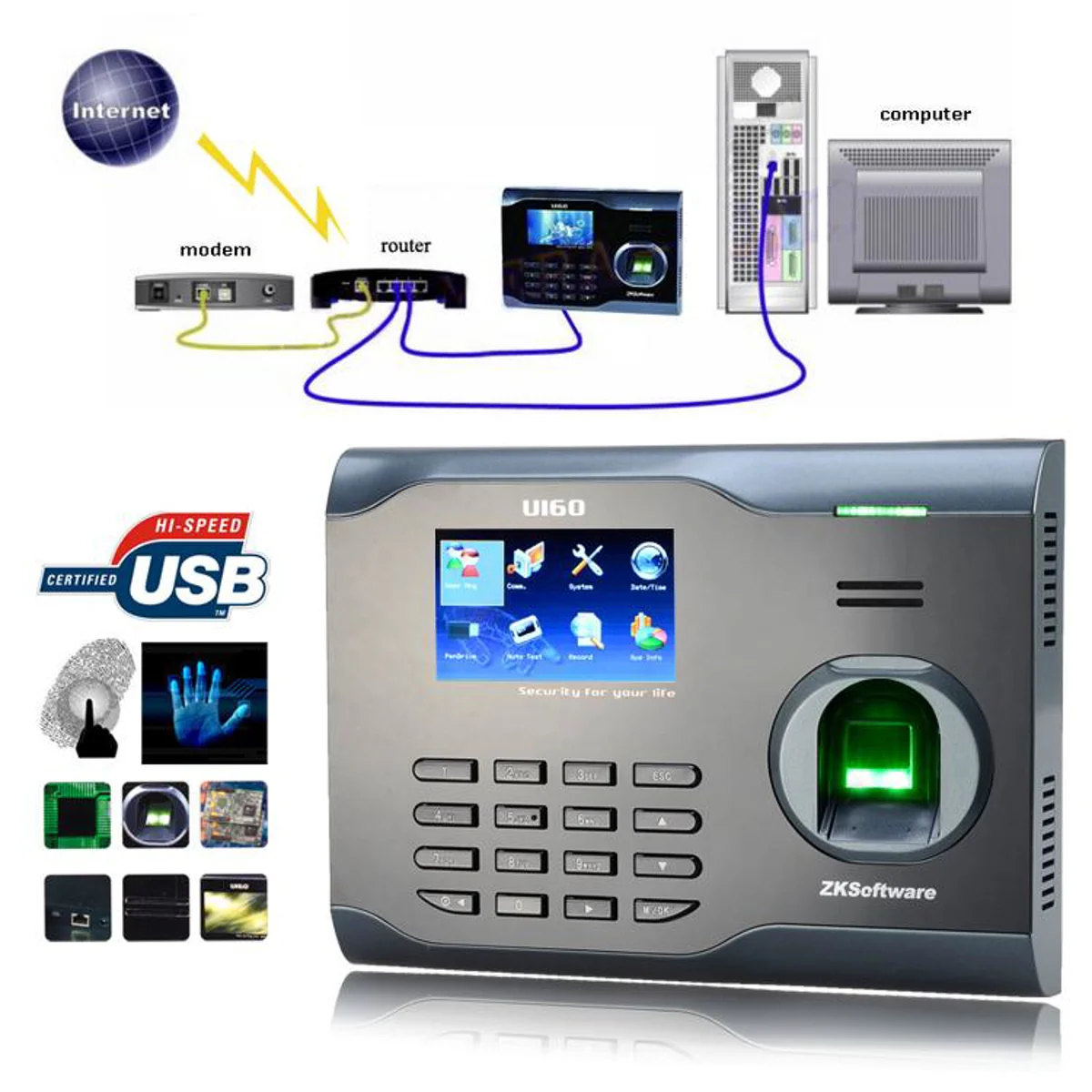
เครื่องสแกนนิ้วสามารถใช้งานได้ตามปกติ พนักงานสแกนนิ้วแล้วเครื่องมีเสียงตอบรับ มีชื่อหรือรหัสพนักงานปรากฏบนหน้าจอ แต่เมื่อเปิดโปรแกรมลงเวลา หรือโปรแกรม HR กลับไม่พบรายการลงเวลา
ปัญหานี้พบได้ค่อนข้างบ่อย โดยเฉพาะระบบที่ใช้เครื่องสแกนนิ้วหลายเครื่อง หรือมีการเชื่อมต่อเครื่องเข้ากับโปรแกรมผ่าน LAN, Internet หรือระบบ Cloud
สิ่งสำคัญคือ เครื่องสแกนนิ้วไม่ส่งข้อมูลเข้าโปรแกรม ไม่ได้หมายความว่าเครื่องเสียเสมอไป
ในหลายกรณี เครื่องยังเก็บข้อมูลการสแกนไว้ภายในเครื่อง เพียงแต่ข้อมูลยังไม่ถูกส่งหรือดึงเข้าสู่โปรแกรมเท่านั้น
ก่อนอื่นต้องแยกให้ออกว่า “ข้อมูลหาย” หรือ “ข้อมูลยังอยู่ในเครื่อง”
ให้เริ่มจากการตรวจสอบที่เครื่องสแกนนิ้วก่อน
ทดลองให้พนักงาน 1 คนสแกนนิ้ว แล้วเข้าเมนูประมาณ
Attendance / Attendance Log / Record / Transaction
ชื่อเมนูอาจแตกต่างกันตามยี่ห้อและรุ่น
ถ้าพบรายการประมาณ
Employee: 1001
Date: 14/09/2026
Time: 08:32
Verify: Fingerprint
แสดงว่า เครื่องสามารถบันทึกข้อมูลได้
ปัญหาจึงน่าจะอยู่ที่ขั้นตอนระหว่าง
เครื่อง → ระบบสื่อสาร → โปรแกรม → ฐานข้อมูล
ไม่ใช่ปัญหาที่ตัวลายนิ้วมือ
1. ตรวจสอบก่อนว่าเครื่องมีข้อมูลการลงเวลาหรือไม่
นี่คือขั้นตอนที่สำคัญที่สุด
ถ้าพนักงานสแกนแล้วไม่มีรายการอยู่ในเครื่องเลย อาจเกิดจาก
- เครื่องบันทึกไม่สำเร็จ
- หน่วยความจำมีปัญหา
- การตั้งค่าการบันทึกผิด
- วันที่หรือเวลาของเครื่องผิด
- เครื่องอยู่ในโหมดที่ไม่ได้บันทึก Transaction
- ฐานข้อมูลภายในเครื่องมีปัญหา
แต่ถ้ามีข้อมูลอยู่ในเครื่องแล้ว แสดงว่าเราสามารถไล่ตรวจสอบระบบสื่อสารต่อได้
อย่าเพิ่งลบข้อมูลในเครื่อง
เพราะข้อมูลที่อยู่ในเครื่องอาจเป็นข้อมูลสำรองที่สำคัญที่สุดในขณะนั้น
2. เครื่องสแกนได้ แต่โปรแกรมไม่เห็นข้อมูล
กรณีนี้มักเกิดจากระบบสื่อสารระหว่างเครื่องกับโปรแกรม
ตัวอย่างเช่น
เครื่องสแกนนิ้ว
      ↓
LAN / Internet
      ↓
IP / Port
      ↓
Service / โปรแกรม
      ↓
Database
      ↓
รายงานเวลา
หากจุดใดจุดหนึ่งหยุดทำงาน ข้อมูลก็อาจไม่เข้าโปรแกรม
ดังนั้นไม่ควรดูเฉพาะสถานะหน้าโปรแกรมว่า Online หรือ Offline เท่านั้น
ควรตรวจสอบว่า รายการลงเวลาล่าสุดถูกส่งเข้าระบบจริงหรือไม่
3. ตรวจสอบ IP Address ของเครื่อง
หากใช้ระบบ LAN ให้ตรวจสอบ IP ของเครื่องสแกนนิ้ว
ตัวอย่าง
IP Address : 192.168.1.201
Subnet     : 255.255.255.0
Gateway    : 192.168.1.1
Port       : 4370
ค่าจริงอาจแตกต่างกันตามยี่ห้อและรุ่น
สิ่งที่ต้องระวังคือ IP ของเครื่องอาจเปลี่ยน หากตั้งค่าเป็น DHCP
เช่น เดิม
192.168.1.201แต่หลัง Router แจก IP ใหม่กลายเป็น
192.168.1.225โปรแกรมยังพยายามเชื่อมต่อ IP เดิม จึงไม่สามารถรับข้อมูลได้
4. เครื่อง Online ไม่ได้แปลว่าข้อมูลจะเข้าโปรแกรมเสมอไป
บางระบบสามารถแสดงว่าเครื่อง Online ได้ แต่ Transaction ยังไม่เข้าฐานข้อมูล
เพราะคำว่า Online อาจหมายถึงเพียง
โปรแกรมสามารถติดต่อกับเครื่องได้
แต่ไม่ได้ยืนยันว่า
รายการลงเวลาถูกส่งและบันทึกลงฐานข้อมูลเรียบร้อยแล้ว
ดังนั้นควรตรวจสอบ เวลาของรายการล่าสุด
ตัวอย่าง
เครื่อง:
รายการล่าสุด 14/09/2026 08:35

โปรแกรม:
รายการล่าสุด 13/09/2026 17:02
กรณีนี้แสดงว่าการสื่อสารบางส่วนอาจยังทำงาน แต่ข้อมูล Transaction ไม่ได้ถูกนำเข้าอย่างถูกต้อง
5. ตรวจสอบระบบ Service ของโปรแกรม
ระบบลงเวลาบางประเภทมี Service ทำหน้าที่รับหรือดึงข้อมูลจากเครื่อง
ตัวอย่างเช่น
Attendance Service
Device Service
Communication Service
ADMS Service
API Service
Worker Service
หาก Service หยุดทำงาน เครื่องอาจยังสามารถสแกนได้ตามปกติ แต่ข้อมูลจะไม่เข้าโปรแกรม
บน Windows สามารถตรวจสอบได้ที่
Services
แล้วดู Service ที่เกี่ยวข้องกับระบบลงเวลา
สถานะควรเป็น
Runningหากเป็น
Stoppedให้ตรวจสอบสาเหตุก่อน Restart
โดยเฉพาะระบบที่มีหลายบริษัทหรือหลายเครื่อง ไม่ควรแก้ด้วยการ Restart แบบสุ่มโดยไม่ตรวจ Log
6. ตรวจสอบ Port
เครื่องสแกนนิ้วจำนวนมากใช้ Port สำหรับสื่อสารกับโปรแกรม แต่หมายเลข Port แตกต่างกันตามรุ่นและระบบ
ตัวอย่างเช่น
Device IP : 192.168.1.201
Port      : 4370
หากโปรแกรมตั้งเป็น
192.168.1.201 : 4370แต่เครื่องหรือระบบจริงใช้ Port อื่น การรับข้อมูลจะไม่ทำงาน
ดังนั้นควรตรวจสอบให้ตรงกันทั้ง
Device + Software + Network
7. ตรวจสอบ Firewall
Windows Firewall หรือ Firewall ของ Server สามารถป้องกัน Port ที่โปรแกรมใช้รับส่งข้อมูลได้
อาการที่พบได้ เช่น
- เครื่อง Ping ได้
- เครื่องเปิดใช้งานได้
- แต่ข้อมูลไม่เข้า
- โปรแกรมไม่สามารถดึง Transaction
- เครื่องแสดงสถานะผิดปกติ
- หลังเปลี่ยน Server แล้วข้อมูลไม่เข้า
โดยเฉพาะกรณีที่เพิ่ง
- เปลี่ยน Server
- ติดตั้ง Windows ใหม่
- เปลี่ยน Network
- เปลี่ยน Router
- เปลี่ยน Firewall
- เปลี่ยน Antivirus
ควรตรวจสอบกฎ Firewall เพิ่มเติม
8. ตรวจสอบว่า Device ID ตรงกับเครื่องจริงหรือไม่
ระบบที่มีเครื่องหลายเครื่องควรมีการกำหนดรหัสเครื่องให้ชัดเจน
ตัวอย่าง
| เครื่อง | Device ID | Serial |
|---|---|---|
| สำนักงานใหญ่ | 01 | ZK001234 |
| โรงงาน | 02 | ZK001235 |
| สาขา 1 | 03 | ZK001236 |
หากมีการเปลี่ยนเครื่องแล้วนำเครื่องใหม่มาใช้ แต่โปรแกรมยังผูกกับ Device ID เดิม อาจเกิดปัญหาได้
โดยเฉพาะกรณี
เครื่องใหม่ → ใช้ IP เดิม → แต่ Serial Number ไม่เหมือนเดิม
ควรตรวจสอบข้อมูลเครื่องในโปรแกรมให้ตรงกับอุปกรณ์จริง
9. ตรวจสอบระบบ ADMS / Cloud
หากเป็นเครื่องที่ทำงานผ่าน Internet และใช้ระบบ ADMS หรือ Cloud วิธีการรับข้อมูลจะแตกต่างจากระบบ LAN แบบเดิม
ตัวอย่างการทำงาน
เครื่องสแกน
     ↓
Internet
     ↓
Cloud / ADMS Server
     ↓
Elogtime / HR System
     ↓
Database
ถ้าเครื่องสามารถเชื่อม Internet ได้ แต่ตั้งค่า
- Server Address ผิด
- Domain ผิด
- Port ผิด
- Communication Mode ผิด
- Device ID ผิด
- Server ไม่ตอบกลับ
ข้อมูลก็อาจค้างอยู่ในเครื่อง
ดังนั้นต้องตรวจสอบทั้งฝั่งเครื่องและฝั่ง Server
10. ตรวจสอบว่าข้อมูลค้างอยู่ในเครื่องหรือไม่
นี่เป็นอีกหนึ่งวิธีที่ช่วยวิเคราะห์ปัญหาได้ดีมาก
สมมติว่าพนักงานสแกนวันที่ 14 กันยายน
แต่โปรแกรมไม่มีข้อมูล
ให้เข้าไปดู Transaction ที่เครื่อง
ถ้ายังพบ
14/09/2026 08:31
14/09/2026 08:35
14/09/2026 08:42
แสดงว่าเครื่องไม่ได้สูญเสียข้อมูล
แต่ข้อมูลยังไม่ได้เข้าสู่ระบบส่วนกลาง
กรณีนี้ ไม่ควร Factory Reset เครื่อง
และไม่ควรลบ Attendance Log ก่อนตรวจสอบระบบสื่อสาร
11. ตรวจสอบฐานข้อมูล
บางครั้งเครื่องและระบบสื่อสารทำงานปกติ แต่ข้อมูลไม่ปรากฏในโปรแกรม เพราะฐานข้อมูลมีปัญหา
ตัวอย่างเช่น
- SQL Server หยุดทำงาน
- Database Connection ผิด
- Database เต็ม
- Disk Server เต็ม
- Database User ไม่มีสิทธิ์
- Connection String ผิด
- Transaction ถูก Reject
- โปรแกรมบันทึกข้อมูลไม่สำเร็จ
อาการที่น่าสังเกตคือ
เครื่องหลายเครื่องหยุดส่งข้อมูลพร้อมกัน
หากเกิดพร้อมกันหลายเครื่อง ให้สงสัย Server หรือ Database มากกว่าตัวเครื่องสแกนนิ้ว
12. ถ้ามีหลายเครื่อง ให้ตรวจทีละเครื่อง
อย่าพยายามแก้ทุกเครื่องพร้อมกัน
แนะนำให้เลือกเครื่องหนึ่งเครื่องเป็นตัวทดสอบ
เช่น
Device 01
IP 192.168.1.201
แล้วสร้างรายการทดสอบ
09:01 สแกนเข้า
12:00 สแกนพัก
13:00 สแกนกลับ
17:05 สแกนออก
จากนั้นตรวจว่าแต่ละรายการเข้าระบบหรือไม่
ถ้า Device 01 ทำงานปกติ แต่ Device 02 ไม่เข้า
แสดงว่าปัญหาน่าจะอยู่เฉพาะ Device 02
แต่ถ้าทุกเครื่องไม่เข้าในเวลาเดียวกัน ให้ตรวจ Server / Service / Database เป็นอันดับแรก
13. ตรวจสอบวันที่และเวลาของเครื่อง
เรื่องเวลามีผลกับระบบลงเวลาโดยตรง
ตัวอย่าง
เวลาจริง       08:30
เครื่อง        07:30
Server         08:30
ข้อมูลอาจถูกบันทึกเป็นคนละวันหรือคนละช่วงเวลา
ทำให้ผู้ใช้งานเข้าใจว่า
“ข้อมูลไม่เข้า”
ทั้งที่จริงข้อมูลเข้าแล้ว แต่ไปอยู่ในวันที่หรือเวลาที่ไม่ถูกต้อง
ควรตรวจสอบ
- วันที่
- เวลา
- Time Zone
- Server Time
- Device Time
ให้ตรงกัน
14. ตรวจสอบข้อมูลซ้ำหรือระบบป้องกันข้อมูลซ้ำ
บางโปรแกรมจะไม่บันทึกรายการซ้ำ
เช่นเครื่องส่งรายการเดิมกลับมาอีกครั้ง
ระบบอาจตรวจพบว่า
Device ID
Employee ID
Date
Time
Transaction
ซ้ำกับข้อมูลเดิม แล้วไม่บันทึกเพิ่ม
ดังนั้นหากเครื่องมีข้อมูล แต่โปรแกรมไม่มีรายการใหม่ ควรตรวจสอบ Log ของระบบว่ามีการ
รับข้อมูล → ตรวจสอบ → Reject / Duplicate
หรือไม่
15. อย่าเพิ่งลบข้อมูลในเครื่อง
นี่คือข้อผิดพลาดที่ควรระวังมากที่สุด
หากข้อมูลไม่เข้าโปรแกรม ไม่ควรรีบกด
- Delete Attendance
- Clear Transaction
- Delete All Data
- Factory Reset
เพราะหากระบบยังรับข้อมูลไม่ได้จริง ข้อมูลต้นฉบับอาจหายไป
แนวทางที่ปลอดภัยกว่าคือ
สำรองข้อมูล → ตรวจสอบสาเหตุ → แก้ระบบสื่อสาร → ทดสอบรับข้อมูล → ค่อยจัดการข้อมูลค้าง
ตารางเช็กอาการอย่างรวดเร็ว
| อาการ | สาเหตุที่ควรตรวจ |
|---|---|
| เครื่องสแกนได้ แต่ไม่มีข้อมูลในเครื่อง | ตรวจการบันทึก Transaction |
| มีข้อมูลในเครื่อง แต่โปรแกรมไม่มี | ตรวจ Communication |
| ทุกเครื่องไม่ส่งข้อมูล | ตรวจ Server / Service / Database |
| เครื่องเดียวไม่ส่งข้อมูล | ตรวจ IP / Device / Port |
| Ping ได้ แต่ข้อมูลไม่เข้า | ตรวจ Port / Service / Firewall |
| Online แต่ Transaction ไม่เข้า | ตรวจ Data Sync / Service |
| ข้อมูลเข้าแต่เวลาผิด | ตรวจ Date / Time / Time Zone |
| เปลี่ยน Server แล้วข้อมูลไม่เข้า | ตรวจ IP / Port / Firewall / Service |
| เปลี่ยน Router แล้วข้อมูลหาย | ตรวจ IP / DHCP / Network |
| เครื่องมีข้อมูลจำนวนมากแต่โปรแกรมไม่มี | ตรวจ Queue / Communication / Database |
| หลัง Restart Server แล้วข้อมูลไม่เข้า | ตรวจ Service และ Startup |
| ข้อมูลบางคนเข้า บางคนไม่เข้า | ตรวจ Employee ID / Device Mapping |
วิธีตรวจแบบมืออาชีพ
หากต้องการหาสาเหตุให้เร็วที่สุด ให้ไล่ตามลำดับนี้
1. พนักงานสแกน
       ↓
2. เครื่องมี Transaction หรือไม่?
       ↓
3. เครื่อง Online หรือไม่?
       ↓
4. Server ติดต่อเครื่องได้หรือไม่?
       ↓
5. Port ใช้งานได้หรือไม่?
       ↓
6. Communication Service ทำงานหรือไม่?
       ↓
7. ระบบรับ Transaction หรือไม่?
       ↓
8. Database บันทึกหรือไม่?
       ↓
9. โปรแกรมแสดงข้อมูลหรือไม่?
วิธีนี้จะช่วยแยกได้ว่า ปัญหาอยู่ที่เครื่อง, Network, Service หรือ Database
ถ้าเครื่องสแกนนิ้วมีข้อมูล แต่โปรแกรมไม่เข้า ควรทำอย่างไร?
กรณีนี้อย่าเพิ่งสรุปว่าเครื่องเสีย
ให้ดูจากข้อมูลจริงก่อน
ถ้ามีข้อมูลอยู่ในเครื่อง
แสดงว่าเครื่องยังสามารถบันทึกการลงเวลาได้
จากนั้นตรวจสอบ
Network → IP → Port → Service → Firewall → Device Mapping → Database
จนกว่าจะพบจุดที่ข้อมูลหยุด
แนวทางนี้ปลอดภัยกว่าการลบข้อมูลหรือ Reset เครื่องโดยไม่ทราบสาเหตุ
ระบบออนไลน์ช่วยลดปัญหาการดึงข้อมูลอย่างไร?
สำหรับองค์กรที่มีเครื่องสแกนนิ้วอยู่แล้ว ปัญหาที่พบไม่ใช่แค่เรื่องการสแกน แต่รวมถึงการรวบรวมข้อมูลจากหลายเครื่องเข้าสู่ระบบกลาง
ระบบอย่าง Elogtime Online สามารถนำเครื่องลงเวลาที่มีอยู่มาเชื่อมต่อกับระบบออนไลน์ เพื่อรวบรวมข้อมูลการลงเวลาไว้ในระบบเดียว ช่วยให้ฝ่าย HR ตรวจสอบข้อมูลได้สะดวกขึ้น โดยเฉพาะองค์กรที่มีหลายสาขาหรือมีเครื่องสแกนอยู่หลายจุด
จุดสำคัญคือ ก่อนแก้ปัญหาควรตรวจให้ได้ก่อนว่า ข้อมูลหายจากเครื่อง หรือข้อมูลยังอยู่ในเครื่องแต่ยังไม่ถูกส่งเข้าสู่ระบบ
เพราะสองกรณีนี้มีวิธีแก้แตกต่างกันอย่างมาก
FAQ
เครื่องสแกนนิ้วสแกนได้ แต่ข้อมูลไม่เข้าโปรแกรม เกิดจากอะไร?
ส่วนใหญ่ต้องตรวจเส้นทางการส่งข้อมูลตั้งแต่เครื่องไปจนถึงโปรแกรม เช่น IP, Port, Network, Service, Firewall และ Database
ถ้าเครื่องมีข้อมูลอยู่ แต่โปรแกรมไม่มี ข้อมูลหายหรือไม่?
ไม่จำเป็น ข้อมูลอาจยังถูกเก็บอยู่ในเครื่องและยังไม่ได้ส่งเข้าสู่โปรแกรม
Ping เครื่องสแกนนิ้วได้ แต่ข้อมูลไม่เข้า เพราะอะไร?
Ping ตรวจสอบได้เพียงการติดต่อระดับ Network แต่ไม่ได้ยืนยันว่า Port และระบบรับข้อมูลทำงานปกติ
เครื่อง Online แต่ข้อมูลไม่เข้าโปรแกรมได้หรือไม่?
ได้ เพราะสถานะ Online ไม่ได้หมายความว่า Transaction ถูกบันทึกลง Database สำเร็จแล้ว
ควรลบข้อมูลในเครื่องเมื่อข้อมูลไม่เข้าโปรแกรมหรือไม่?
ไม่ควรลบทันที ควรตรวจสอบระบบสื่อสารและสำรองข้อมูลก่อน
ถ้ามีหลายเครื่องและข้อมูลไม่เข้าพร้อมกัน ควรตรวจอะไร?
ควรตรวจ Server, Communication Service, Firewall, Database และ Network ส่วนกลางก่อนตรวจตัวเครื่องทีละเครื่อง
เครื่องสแกนนิ้วสามารถส่งข้อมูลผ่าน Internet ได้หรือไม่?
ได้ในเครื่องและระบบที่รองรับการเชื่อมต่อผ่าน Internet หรือ Cloud เช่น ADMS แต่ต้องตั้งค่า Server, Port และรูปแบบการสื่อสารให้ถูกต้องตามรุ่น
