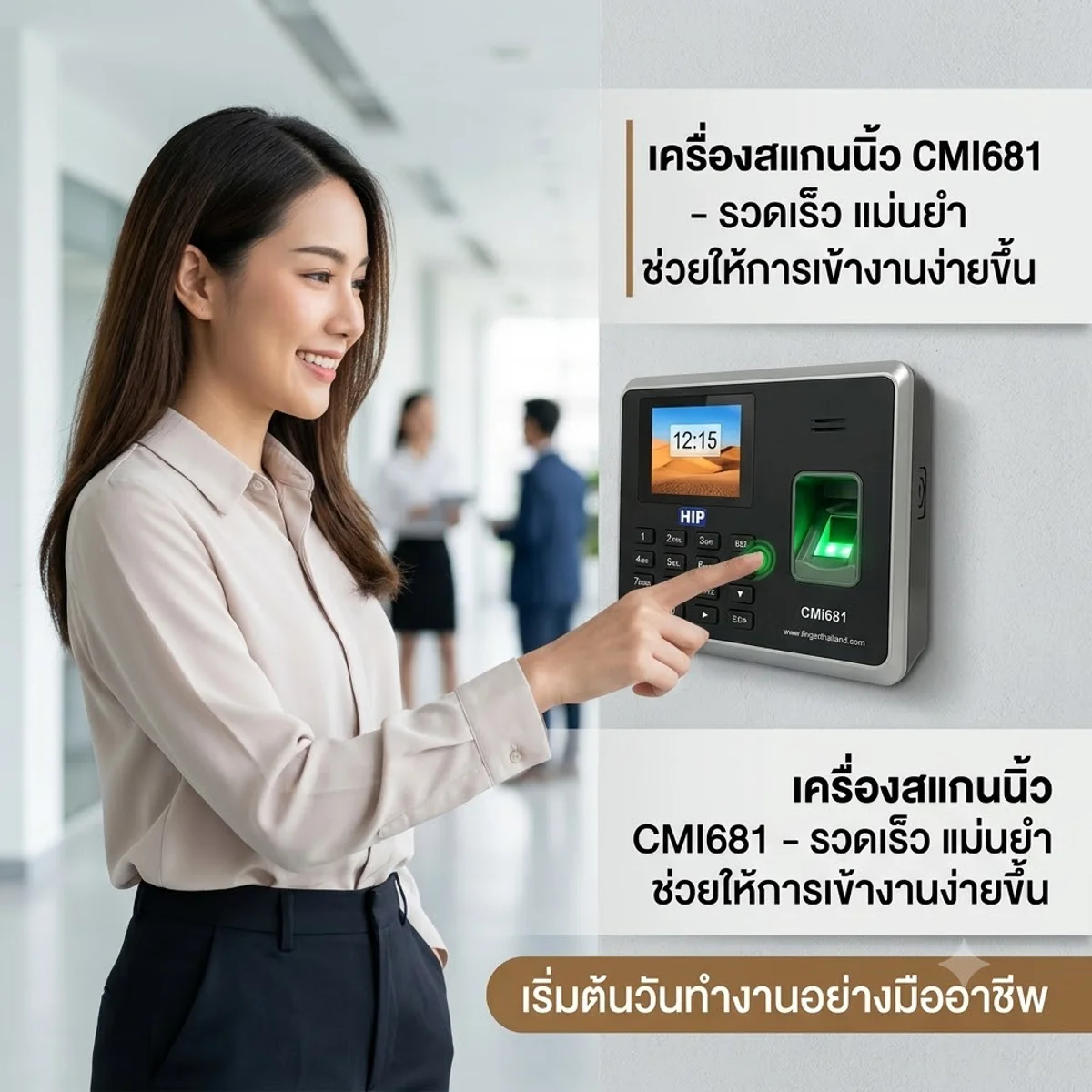
HIP CMi681S เป็นเครื่องสแกนลายนิ้วมือบันทึกเวลาทำงานที่ได้รับความนิยมในองค์กร โรงงาน และสำนักงาน รองรับการบันทึกลายนิ้วมือ บัตร RFID (ID Card) และรหัสผ่าน พร้อมการเชื่อมต่อผ่าน TCP/IP, USB Flash Drive และรองรับซอฟต์แวร์ HIP TIME และ HIP ezTIME ทำให้บริหารจัดการเวลาทำงานของพนักงานได้อย่างมีประสิทธิภาพ เครื่องรองรับผู้ใช้งานสูงสุดประมาณ 6,000 คน และเก็บประวัติการลงเวลาได้สูงสุด 160,000 รายการ
การเพิ่มพนักงาน
เมื่อมีพนักงานใหม่ สามารถเพิ่มข้อมูลเข้าสู่เครื่องได้ดังนี้
ขั้นตอน
- กดปุ่ม M/OK หรือ Menu
- เลือก จัดการผู้ใช้ (User Management)
- เลือก เพิ่มผู้ใช้ (New User)
- กำหนด
- รหัสพนักงาน (User ID)
- ชื่อพนักงาน (ถ้ารองรับ)
- เลือก ลงทะเบียนลายนิ้วมือ
- วางนิ้วเดิม 3 ครั้งตามที่เครื่องแนะนำ
- กด OK เพื่อบันทึกข้อมูล
คำแนะนำ
- ลงทะเบียนอย่างน้อย 2 นิ้วต่อพนักงาน
- ใช้นิ้วชี้หรือนิ้วโป้งเพื่อความแม่นยำ
- เช็ดหัวอ่านลายนิ้วมือให้สะอาดอยู่เสมอ
การลบพนักงาน
หากพนักงานลาออกหรือไม่ใช้งานแล้ว สามารถลบข้อมูลได้
ขั้นตอน
- เข้าเมนู User Management
- เลือก All Users
- ค้นหารหัสพนักงาน
- เลือก Delete
- ยืนยันการลบ
ข้อมูลที่ถูกลบจะประกอบด้วย
การตั้งวันที่และเวลา
เพื่อให้รายงานเวลาทำงานถูกต้อง ควรตรวจสอบเวลาในเครื่องเป็นประจำ
ขั้นตอน
- Menu
- System
- Date & Time
- กำหนด
- ปี
- เดือน
- วัน
- ชั่วโมง
- นาที
- กด Save
ข้อแนะนำ
- ตรวจสอบเวลาหลังไฟดับ
- ตั้งวันที่ให้ตรงกับปฏิทินปัจจุบัน
- ใช้เวลามาตรฐานประเทศไทย
การตั้งค่า Admin
สามารถกำหนดสิทธิ์ผู้ดูแลระบบได้ดังนี้
ขั้นตอน
- Menu
- User Management
- เลือกผู้ใช้
- Edit User
- Privilege
- เลือก Administrator
- กด Save
ผู้ที่ได้รับสิทธิ์ Administrator จะสามารถ
- เพิ่มพนักงาน
- ลบพนักงาน
- เปลี่ยนการตั้งค่าระบบ
- ตั้งค่าเครือข่าย
- ดาวน์โหลดข้อมูล
การตั้งค่า IP Address
การเชื่อมต่อผ่านระบบ LAN ช่วยให้โปรแกรมสามารถดึงข้อมูลการลงเวลาได้อัตโนมัติ
ขั้นตอน
- Menu
- Communication
- TCP/IP
- กำหนดค่าดังนี้
| รายการ | ตัวอย่าง |
|---|---|
| IP Address | 192.168.1.201 |
| Subnet Mask | 255.255.255.0 |
| Gateway | 192.168.1.1 |
| Port | 5005 |
- กด Save
- Restart เครื่อง
คำแนะนำ
- ใช้ Static IP
- หลีกเลี่ยง IP ซ้ำกับอุปกรณ์อื่น
- เครื่องและคอมพิวเตอร์ต้องอยู่ในวง LAN เดียวกัน
การทดสอบการเชื่อมต่อ
เปิด Command Prompt แล้วพิมพ์
ping 192.168.1.201หากขึ้นข้อความ Reply from แสดงว่าเครื่องเชื่อมต่อเครือข่ายได้เรียบร้อย
การเชื่อมต่อกับโปรแกรม
HIP CMi681S รองรับการทำงานร่วมกับโปรแกรมบริหารเวลาของ HIP เช่น HIP TIME, HIP Premium Time และ HIP ezTIME ผ่านระบบ TCP/IP หรือ USB Flash Drive
ขั้นตอนโดยทั่วไป
- เปิดโปรแกรม
- เพิ่มเครื่องใหม่
- ระบุ IP Address
- กำหนด Port 5005
- ทดสอบการเชื่อมต่อ
- ดาวน์โหลดข้อมูลพนักงานและประวัติการลงเวลา
- ElogTime Attendance
- Elogtime Cloud TA
การสำรองข้อมูล
ควรสำรองข้อมูลอย่างน้อยเดือนละ 1 ครั้ง
สามารถสำรองข้อมูลได้โดย
- USB Flash Drive
- ดาวน์โหลดผ่านโปรแกรม
- สำรองฐานข้อมูลของโปรแกรม
ปัญหาที่พบบ่อย
สแกนลายนิ้วมือไม่ผ่าน
สาเหตุ
- นิ้วเปียก
- นิ้วแห้งมาก
- หัวอ่านสกปรก
วิธีแก้ไข
- เช็ดนิ้วให้สะอาด
- ทำความสะอาดหัวอ่าน
- ลงทะเบียนลายนิ้วมือใหม่
โปรแกรมเชื่อมต่อไม่ได้
ตรวจสอบ
- IP Address
- Port 5005
- Firewall
- สาย LAN
- Switch Network
เวลาในเครื่องไม่ตรง
- ตั้งวันที่และเวลาใหม่
- ตรวจสอบหลังไฟดับ
- Restart เครื่องหลังตั้งค่า
คำแนะนำในการใช้งาน
- ลงทะเบียนลายนิ้วมืออย่างน้อย 2 นิ้วต่อคน
- สำรองข้อมูลเป็นประจำ
- ใช้ Static IP
- ทำความสะอาดหัวอ่านทุกสัปดาห์
- ดาวน์โหลดข้อมูลลงเวลาอย่างสม่ำเสมอ
- อัปเดตซอฟต์แวร์บริหารเวลาให้เป็นเวอร์ชันล่าสุด
FAQ
Q: HIP CMi681S รองรับผู้ใช้งานกี่คน?
A: รองรับผู้ใช้งานได้สูงสุดประมาณ 6,000 คน และสามารถเก็บข้อมูลการลงเวลาได้ประมาณ 160,000 รายการ
Q: เครื่องรองรับการเชื่อมต่อแบบใดบ้าง?
A: รองรับ TCP/IP, USB Flash Drive และสามารถใช้งานร่วมกับซอฟต์แวร์ของ HIP ได้
Q: เปลี่ยน IP Address แล้วข้อมูลพนักงานจะหายหรือไม่?
A: ไม่หาย การตั้งค่าเครือข่ายไม่มีผลต่อข้อมูลผู้ใช้งานและประวัติการลงเวลา
Q: ควรลงทะเบียนลายนิ้วมือกี่นิ้ว?
A: แนะนำอย่างน้อย 2 นิ้วต่อคน เพื่อให้สามารถใช้งานได้สะดวกหากนิ้วหนึ่งสแกนไม่ผ่าน
Q: หากเครื่องเชื่อมต่อโปรแกรมไม่ได้ ควรตรวจสอบอะไรบ้าง?
A: ตรวจสอบ IP Address, TCP Port (4370), สาย LAN, Firewall และให้เครื่องกับคอมพิวเตอร์อยู่ในเครือข่ายเดียวกัน
