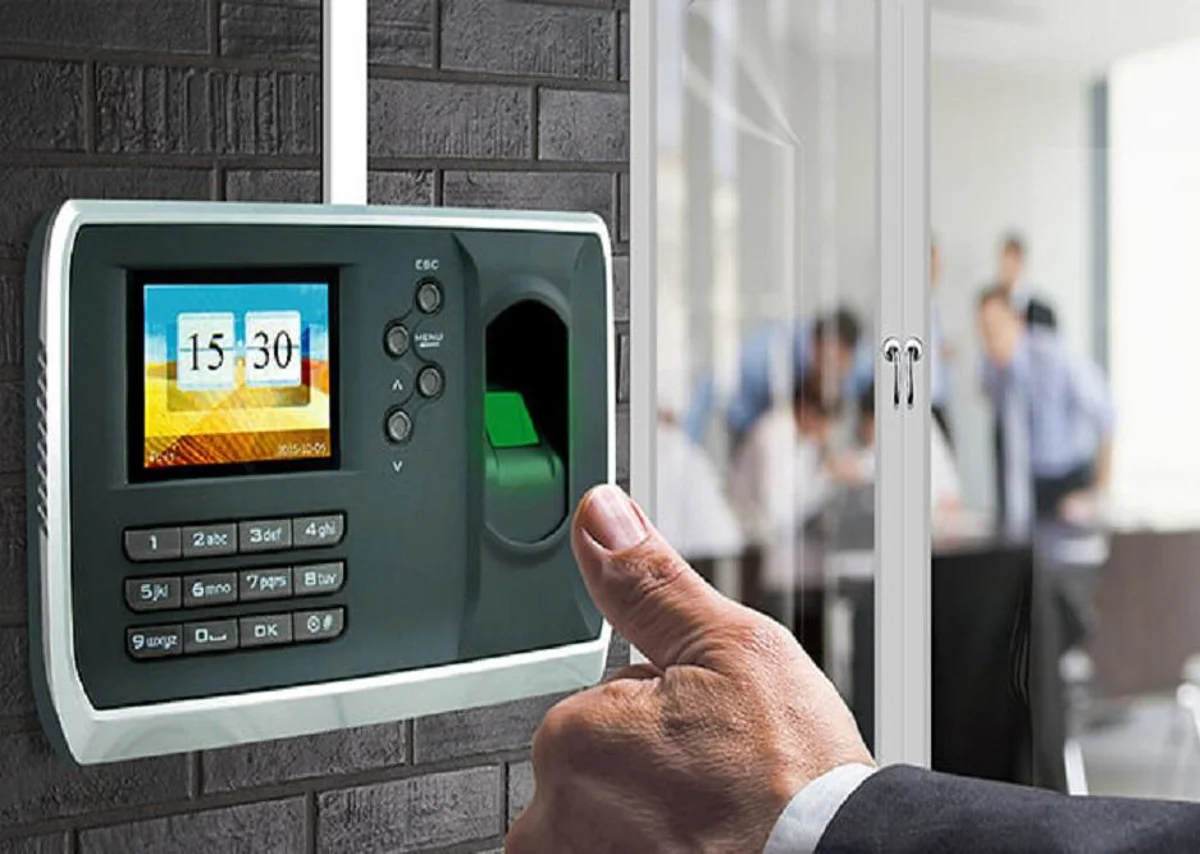
Verify Failed คืออะไร?
หากคุณใช้งานเครื่องสแกนลายนิ้วมือ ไม่ว่าจะเป็นเครื่องบันทึกเวลา (Time Attendance) หรือระบบควบคุมประตู (Access Control) แล้วพบข้อความ
Verify Failed
หรือ
Verification Failed
แสดงว่าเครื่องไม่สามารถยืนยันตัวตนของผู้ใช้งานได้ แม้ว่าจะมีข้อมูลลายนิ้วมืออยู่ในระบบแล้วก็ตาม
ปัญหานี้ถือเป็นหนึ่งในข้อผิดพลาดที่พบได้บ่อยที่สุดในองค์กร โรงงาน และสำนักงาน เพราะส่งผลให้พนักงานไม่สามารถลงเวลาทำงานหรือเข้า-ออกพื้นที่ได้ตามปกติ
หลายคนเข้าใจว่าเครื่องเสียทันที แต่ในความเป็นจริง ปัญหา Verify Failed สามารถเกิดได้จากหลายสาเหตุ และส่วนใหญ่สามารถแก้ไขได้โดยไม่ต้องเปลี่ยนเครื่องใหม่
สาเหตุที่เครื่องสแกนขึ้น Verify Failed
1. วางนิ้วไม่ถูกตำแหน่ง
สาเหตุที่พบมากที่สุดคือผู้ใช้งานวางนิ้วไม่ตรงกับตำแหน่งที่เคยบันทึกไว้
ตัวอย่างเช่น
- วางนิ้วเอียง
- วางนิ้วไม่เต็มพื้นที่สแกน
- กดนิ้วเบาเกินไป
- ยกนิ้วเร็วเกินไป
ส่งผลให้ระบบเปรียบเทียบข้อมูลไม่ตรงกับฐานข้อมูลเดิม
วิธีแก้ไข
- วางนิ้วให้เต็มพื้นที่เซ็นเซอร์
- กดน้ำหนักพอดี
- ค้างนิ้วประมาณ 1-2 วินาที
- ใช้นิ้วที่ลงทะเบียนไว้เท่านั้น
2. ลายนิ้วมือเปลี่ยนสภาพ
ผู้ใช้งานบางประเภทมีลายนิ้วมือเปลี่ยนแปลงอยู่ตลอดเวลา เช่น
- ช่างเชื่อม
- ช่างก่อสร้าง
- พนักงานโรงงาน
- พนักงานคลังสินค้า
เนื่องจากมีการเสียดสีของผิวหนังเป็นประจำ
อาการที่พบ
- เคยสแกนได้ปกติ
- อยู่ดี ๆ สแกนไม่ผ่าน
- ขึ้น Verify Failed บ่อยขึ้น
วิธีแก้ไข
- ลงทะเบียนลายนิ้วมือใหม่
- เพิ่มนิ้วสำรอง
- ใช้ระบบสแกนใบหน้าแทน
3. หน้าสแกนสกปรก
เซ็นเซอร์ที่มีฝุ่น คราบเหงื่อ หรือคราบน้ำมันสะสม จะทำให้เครื่องอ่านรายละเอียดลายนิ้วมือได้ไม่ครบ
วิธีตรวจสอบ
สังเกตบริเวณหัวอ่านว่า
- มีฝุ่นเกาะ
- มีรอยนิ้วจำนวนมาก
- มีคราบขาวหรือคราบมัน
วิธีแก้ไข
- เช็ดด้วยผ้าไมโครไฟเบอร์
- ทำความสะอาดเป็นประจำ
- หลีกเลี่ยงการใช้สารเคมีรุนแรง
4. นิ้วเปียกหรือแห้งเกินไป
ความชื้นของผิวหนังมีผลต่อการอ่านลายนิ้วมือโดยตรง
นิ้วเปียก
- เหงื่อออกมาก
- เพิ่งล้างมือ
- ทำงานในพื้นที่เปียก
นิ้วแห้ง
- ผิวแตก
- ผิวลอก
- ผู้สูงอายุ
วิธีแก้ไข
- เช็ดนิ้วให้แห้งก่อนสแกน
- ทาครีมบำรุงผิวกรณีผิวแห้งมาก
5. ข้อมูลลายนิ้วมือในเครื่องเสียหาย
ในบางกรณีฐานข้อมูลภายในเครื่องอาจเกิดความผิดพลาด เช่น
- ไฟดับกะทันหัน
- ระบบรีสตาร์ทผิดปกติ
- การอัปเดต Firmware ไม่สมบูรณ์
ส่งผลให้ข้อมูลลายนิ้วมือบางส่วนเสียหาย
วิธีแก้ไข
- ลบข้อมูลผู้ใช้งาน
- ลงทะเบียนลายนิ้วมือใหม่
- Restore ข้อมูลจาก Backup
6. เครื่องสแกนรองรับผู้ใช้งานจำนวนมากเกินไป
หากมีพนักงานจำนวนมาก แต่ใช้เครื่องรุ่นเล็ก
อาจเกิดปัญหา
- ค้นหาข้อมูลช้า
- Verify Failed บ่อย
- ระบบตอบสนองช้าลง
วิธีแก้ไข
- ลบข้อมูลที่ไม่ใช้งาน
- ล้าง Log เก่า
- อัปเกรดเป็นรุ่นที่รองรับผู้ใช้งานมากขึ้น
7. Firmware ล้าสมัย
Firmware คือซอฟต์แวร์หลักของเครื่องสแกน
หากไม่ได้อัปเดตเป็นเวลานาน อาจทำให้เกิด
- Verify Failed
- เครื่องค้าง
- ระบบค้นหาข้อมูลผิดพลาด
วิธีแก้ไข
- อัปเดต Firmware เวอร์ชันล่าสุด
- ติดต่อผู้จำหน่ายเพื่อขอไฟล์อัปเดตที่ถูกต้อง
8. เซ็นเซอร์สแกนเริ่มเสื่อมสภาพ
เครื่องที่ใช้งานมาหลายปีอาจมีอาการเซ็นเซอร์เสื่อม
สัญญาณเตือน
- พนักงานหลายคนสแกนไม่ผ่าน
- Verify Failed เกือบทุกครั้ง
- เครื่องอ่านช้ากว่าปกติ
วิธีแก้ไข
- ตรวจเช็กกับศูนย์บริการ
- เปลี่ยนหัวอ่าน
- เปลี่ยนเครื่องใหม่หากใช้งานเกิน 5-7 ปี
วิธีแก้ Verify Failed แบบเร่งด่วน
หากต้องการแก้ปัญหาเบื้องต้นทันที ให้ทำตามขั้นตอนดังนี้
ขั้นตอนที่ 1
ทำความสะอาดหัวอ่านลายนิ้วมือ
ขั้นตอนที่ 2
เช็ดนิ้วให้สะอาดและแห้ง
ขั้นตอนที่ 3
ทดลองใช้นิ้วสำรอง
ขั้นตอนที่ 4
ลบและลงทะเบียนลายนิ้วมือใหม่
ขั้นตอนที่ 5
รีสตาร์ทเครื่องสแกน
ขั้นตอนที่ 6
ตรวจสอบ Firmware
ขั้นตอนที่ 7
ติดต่อผู้ให้บริการหากยังไม่สามารถแก้ไขได้
วิธีป้องกันปัญหา Verify Failed
องค์กรสามารถลดโอกาสเกิดปัญหาได้โดย
✅ ลงทะเบียนอย่างน้อย 2-3 นิ้วต่อคน
✅ ทำความสะอาดเครื่องทุกสัปดาห์
✅ สำรองข้อมูลเป็นประจำ
✅ อัปเดต Firmware สม่ำเสมอ
✅ เลือกเครื่องที่เหมาะกับจำนวนพนักงาน
✅ ใช้ระบบ Face Recognition ร่วมกับ Fingerprint
สรุป
ปัญหา Verify Failed ไม่ได้หมายความว่าเครื่องสแกนเสียเสมอไป แต่ส่วนใหญ่มักเกิดจากการวางนิ้วไม่ถูกต้อง ลายนิ้วมือเปลี่ยนสภาพ หน้าสแกนสกปรก ข้อมูลภายในเครื่องผิดพลาด หรือเซ็นเซอร์เริ่มเสื่อมสภาพ
การตรวจสอบทีละจุดและแก้ไขตามสาเหตุ จะช่วยให้เครื่องกลับมาทำงานได้อย่างมีประสิทธิภาพ ลดปัญหาพนักงานลงเวลาไม่ได้ และช่วยยืดอายุการใช้งานของเครื่องสแกนลายนิ้วมือในระยะยาว
FAQ
Verify Failed หมายถึงอะไร?
หมายถึงเครื่องไม่สามารถยืนยันตัวตนจากลายนิ้วมือที่สแกนได้ แม้ว่าจะมีข้อมูลอยู่ในระบบก็ตาม
ทำไมบางคนสแกนผ่าน แต่บางคนขึ้น Verify Failed?
มักเกิดจากคุณภาพลายนิ้วมือของแต่ละบุคคล หรือข้อมูลลายนิ้วมือที่บันทึกไว้ไม่สมบูรณ์
ลงทะเบียนลายนิ้วมือใหม่แล้วจะหายไหม?
ในหลายกรณีสามารถแก้ปัญหาได้ โดยเฉพาะเมื่อข้อมูลเดิมไม่ชัดเจนหรือมีการเปลี่ยนแปลงของลายนิ้วมือ
ควรลงทะเบียนกี่นิ้ว?
แนะนำอย่างน้อย 2-3 นิ้วต่อคน เพื่อใช้เป็นนิ้วสำรองเมื่อเกิดปัญหา
เครื่องขึ้น Verify Failed บ่อยควรเปลี่ยนเครื่องไหม?
หากทำความสะอาด ลงทะเบียนใหม่ และอัปเดต Firmware แล้ว ยังพบปัญหาต่อเนื่อง อาจเป็นสัญญาณว่าเซ็นเซอร์เริ่มเสื่อมสภาพและควรตรวจเช็กโดยช่างผู้เชี่ยวชาญ
