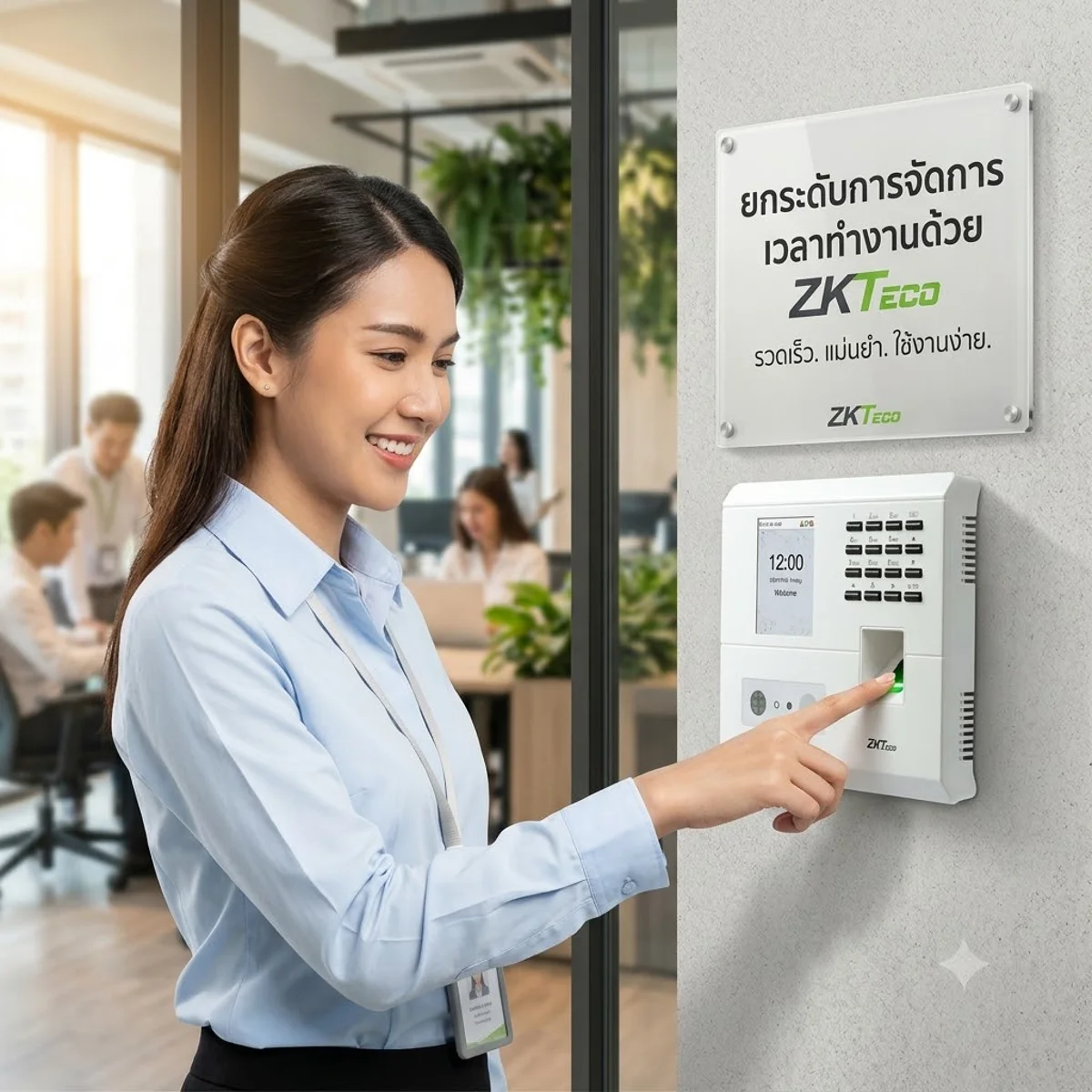
ZKTeco MB10 เป็นเครื่องบันทึกเวลาทำงานที่รองรับทั้งการสแกนใบหน้า (Face Recognition) และลายนิ้วมือ (Fingerprint) รวมถึงการยืนยันตัวตนด้วยรหัสผ่าน เหมาะสำหรับสำนักงาน โรงงาน ร้านค้า โรงเรียน และองค์กรที่ต้องการระบบลงเวลาที่รวดเร็วและแม่นยำ สามารถเชื่อมต่อกับโปรแกรมบริหารเวลาผ่านระบบ LAN หรือ USB เพื่อดึงข้อมูลการลงเวลาได้อย่างสะดวก
บทความนี้รวบรวมวิธีใช้งานพื้นฐานของ ZKTeco MB10 สำหรับผู้ดูแลระบบ ตั้งแต่การเพิ่มและลบพนักงาน การตั้งค่าวันเวลา การกำหนดสิทธิ์ผู้ดูแลระบบ และการตั้งค่าเครือข่าย
การเพิ่มพนักงานใหม่
เมื่อมีพนักงานใหม่ สามารถบันทึกข้อมูลลงในเครื่องได้ดังนี้
ขั้นตอน
- กดปุ่ม M/OK เพื่อเข้าสู่เมนู
- เลือก จัดการผู้ใช้
- เลือก ผู้ใช้ใหม่
- กำหนด
- รหัสพนักงาน (User ID) ตัวเลข 1-9999999999
- ชื่อพนักงาน (ถ้ารุ่นหรือเฟิร์มแวร์รองรับ)
- เลือกวิธีการยืนยันตัวตน
- ลายนิ้วมือ
- ใบหน้า
- รหัสผ่าน
- บันทึกข้อมูลให้เรียบร้อย
การลงทะเบียนลายนิ้วมือ
- วางนิ้วบนหัวสแกน 3 ครั้ง
- ใช้นิ้วเดิมทุกครั้ง
- เครื่องจะแจ้งเมื่อบันทึกสำเร็จ
การลงทะเบียนใบหน้า
- ยืนห่างจากเครื่องประมาณ 30–100 เซนติเมตร
- มองตรงไปยังกล้อง
- หลีกเลี่ยงแสงย้อนหรือแสงจ้า
- รอจนเครื่องแจ้งว่าบันทึกสำเร็จ
คำแนะนำ
- ควรลงทะเบียนลายนิ้วมืออย่างน้อย 2 นิ้ว
- ลงทะเบียนใบหน้าในสภาพแสงปกติ
- หลีกเลี่ยงการสวมหมวกหรือแว่นกันแดดระหว่างลงทะเบียน
การลบพนักงาน
เมื่อพนักงานลาออกหรือไม่ต้องการใช้งาน สามารถลบข้อมูลได้
ขั้นตอน
- M/OK (ถ้าขึ้นรูปกุญแจให้ใส่นิ้วแอดมิน)
- เข้าเมนู จัดการผู้ใช้
- เลือก ผู้ใช้ทั้งหมด
- ค้นหารหัสพนักงาน
- กด Delete
- ยืนยันการลบ
หลังจากลบแล้ว ข้อมูลต่อไปนี้จะถูกลบออกจากเครื่อง
- ลายนิ้วมือ
- ใบหน้า
- รหัสผ่าน
- สิทธิ์การใช้งาน
การตั้งวันที่และเวลา
การตั้งเวลาที่ถูกต้องช่วยให้รายงานการลงเวลามีความถูกต้อง
ขั้นตอน
- M/OK (หากขึ้นรูปกุญแจ ให้วางนิ้วคนที่เป็น Admin)
- ตั้งค่าระบบ
- Date & Time
- กำหนด
- วัน
- เดือน
- ปี
- ชั่วโมง
- นาที
- กด Save
คำแนะนำ
- ตรวจสอบเวลาเป็นประจำ
- หลังไฟดับควรตรวจสอบเวลาอีกครั้ง
- ตั้งค่า Time Zone ให้ตรงกับประเทศไทย
การตั้งค่า Admin
ผู้ดูแลระบบสามารถกำหนดสิทธิ์ให้พนักงานบางคนเข้าเมนูตั้งค่าของเครื่อง
ขั้นตอน
- M/OK (หากขึ้นรูปกุญแจ ให้วางนิ้วคนที่เป็น Admin)
- จัดการผู้ใช้
- ผ้ใช้ทั้งหมด
- เลือกผู้ใช้ (หารหัสคนที่ต้องการให้เป็นแอดมิน)
- เลือกได้แล้ว กด OK แล้ว เลือก แก้ไข
- สิทธิ์ เลือก Admin(ผู้ดูแล)
- บันทึก (ก็เสร็จแล้ว)
ผู้ที่ได้รับสิทธิ์สามารถ
- เพิ่มพนักงาน
- ลบพนักงาน
- ตั้งค่าเครื่อง
- ดูข้อมูลภายในเครื่อง
- ตั้งค่าระบบเครือข่าย
การตั้งค่า IP Address
หากต้องการเชื่อมต่อกับโปรแกรมบริหารเวลาผ่านระบบ LAN ให้ตั้งค่าดังนี้
ขั้นตอน
- M/OK (ถ้าขึ้นรูปกุญแจให้ใส่นิ้วแอดมิน)
- ตั้งค่าสื่อสาร
- Ethernet
- กำหนดค่า
| รายการ | ตัวอย่าง |
|---|---|
| IP Address | 192.168.1.201 |
| Subnet Mask | 255.255.255.0 |
| Gateway | 192.168.1.1 |
| TCP Port | 4370 |
- กด Save
- Restart เครื่อง
คำแนะนำ
- ใช้ Static IP
- หลีกเลี่ยง IP ซ้ำกับอุปกรณ์อื่น
- เครื่องและคอมพิวเตอร์ควรอยู่ในวง LAN เดียวกัน
การทดสอบการเชื่อมต่อ
หลังตั้งค่า IP แล้ว สามารถตรวจสอบได้ด้วยคำสั่ง
ping 192.168.1.201หากได้รับข้อความ Reply from แสดงว่าเครื่องสามารถสื่อสารผ่านเครือข่ายได้
การดึงข้อมูลเข้าโปรแกรม
หลังจากเชื่อมต่อสำเร็จ
- เปิดโปรแกรมบริหารเวลาที่ใช้งาน
- เพิ่มเครื่องใหม่
- กรอก
- IP Address
- Port 4370
- ทดสอบการเชื่อมต่อ
- ดาวน์โหลดข้อมูลพนักงานและประวัติการลงเวลา
การสำรองข้อมูล
เพื่อป้องกันข้อมูลสูญหาย ควรสำรองข้อมูลเป็นประจำ
สามารถสำรองได้โดย
- USB Flash Drive (หากรุ่นรองรับ)
- ดาวน์โหลดผ่านโปรแกรม
- สำรองฐานข้อมูลของโปรแกรม
- ElogTime Attendance
- Elogtime Cloud TA
ปัญหาที่พบบ่อย
เครื่องไม่อ่านใบหน้า
สาเหตุ
- แสงน้อย
- แสงย้อน
- ใบหน้าถูกบัง
- กล้องสกปรก
วิธีแก้
- เพิ่มแสงสว่าง
- ทำความสะอาดกล้อง
- ลงทะเบียนใบหน้าใหม่
สแกนลายนิ้วมือไม่ติด
- นิ้วเปียก
- นิ้วแห้งมาก
- หัวสแกนสกปรก
ให้เช็ดนิ้วและทำความสะอาดหัวสแกนก่อนใช้งาน
โปรแกรมเชื่อมต่อไม่ได้
ตรวจสอบ
- IP Address
- TCP Port 4370
- Firewall
- Switch หรือ Router
- สาย LAN
เวลาในเครื่องคลาดเคลื่อน
ให้ตั้งวันที่และเวลาใหม่ และตรวจสอบหลังจากไฟฟ้าดับหรือรีสตาร์ทเครื่อง
คำแนะนำในการใช้งาน
- ลงทะเบียนใบหน้าในตำแหน่งที่มีแสงเพียงพอ
- ลงทะเบียนลายนิ้วมืออย่างน้อย 2 นิ้วต่อคน
- สำรองข้อมูลเป็นประจำ
- ใช้ Static IP เพื่อป้องกันปัญหาการเชื่อมต่อ
- ทำความสะอาดหัวสแกนและกล้องเป็นประจำ
- อัปเดตโปรแกรมบริหารเวลาให้เป็นเวอร์ชันล่าสุด
FAQ
Q: ZKTeco MB10 รองรับการสแกนอะไรบ้าง?
A: รองรับการสแกนใบหน้า ลายนิ้วมือ และรหัสผ่าน โดยความสามารถอาจแตกต่างกันตามเฟิร์มแวร์และการตั้งค่าของเครื่อง
Q: สามารถเชื่อมต่อผ่าน LAN ได้หรือไม่?
A: ได้ สามารถกำหนด IP Address และเชื่อมต่อกับโปรแกรมผ่าน TCP/IP ได้
Q: หากเปลี่ยน IP Address ข้อมูลพนักงานจะหายหรือไม่?
A: ไม่หาย การเปลี่ยนค่าเครือข่ายไม่มีผลต่อข้อมูลผู้ใช้หรือประวัติการลงเวลา
Q: ควรลงทะเบียนลายนิ้วมือกี่นิ้ว?
A: แนะนำอย่างน้อย 2 นิ้วต่อคน เพื่อให้ใช้งานได้สะดวกหากนิ้วหนึ่งมีบาดแผลหรือสแกนไม่ผ่าน
Q: เครื่องสามารถใช้งานร่วมกับโปรแกรมลงเวลาพนักงานได้หรือไม่?
A: ได้ โดยสามารถเชื่อมต่อผ่าน TCP/IP หรือ USB (ขึ้นอยู่กับการตั้งค่าและซอฟต์แวร์ที่ใช้งาน)
